
2026年07月29日
並列タスク操作と進捗ボードの活用
「メイン機能を作りながら、裏でデザイン調整も進められたら便利なのに…」
Replitでの開発に慣れてくると、エージェントによるコーディングしている待ち時間を、もっと有効活用したいと感じる場面が出てきます。
Replitでは、1つのアプリ開発プロジェクト内で複数のタスクを同時に進行することができます。複数のエージェントを並行して動かし、それぞれに異なる作業を任せることができます。
さらに、本番環境を直接変更せず、独立したプレビュー環境で試しながら作業を進めることも可能です。
1. 並列タスクの実行
Replitでは、1つのプロジェクト内で複数のAgent(チャット)を立ち上げ、別々のタスクを並行して処理できます。
例えば、メイン機能の実装、ログイン機能の追加、デザイン調整といった作業を、それぞれ別のエージェントに任せながら進行できます。
デフォルトでは「Main version」エリアが開かれています。
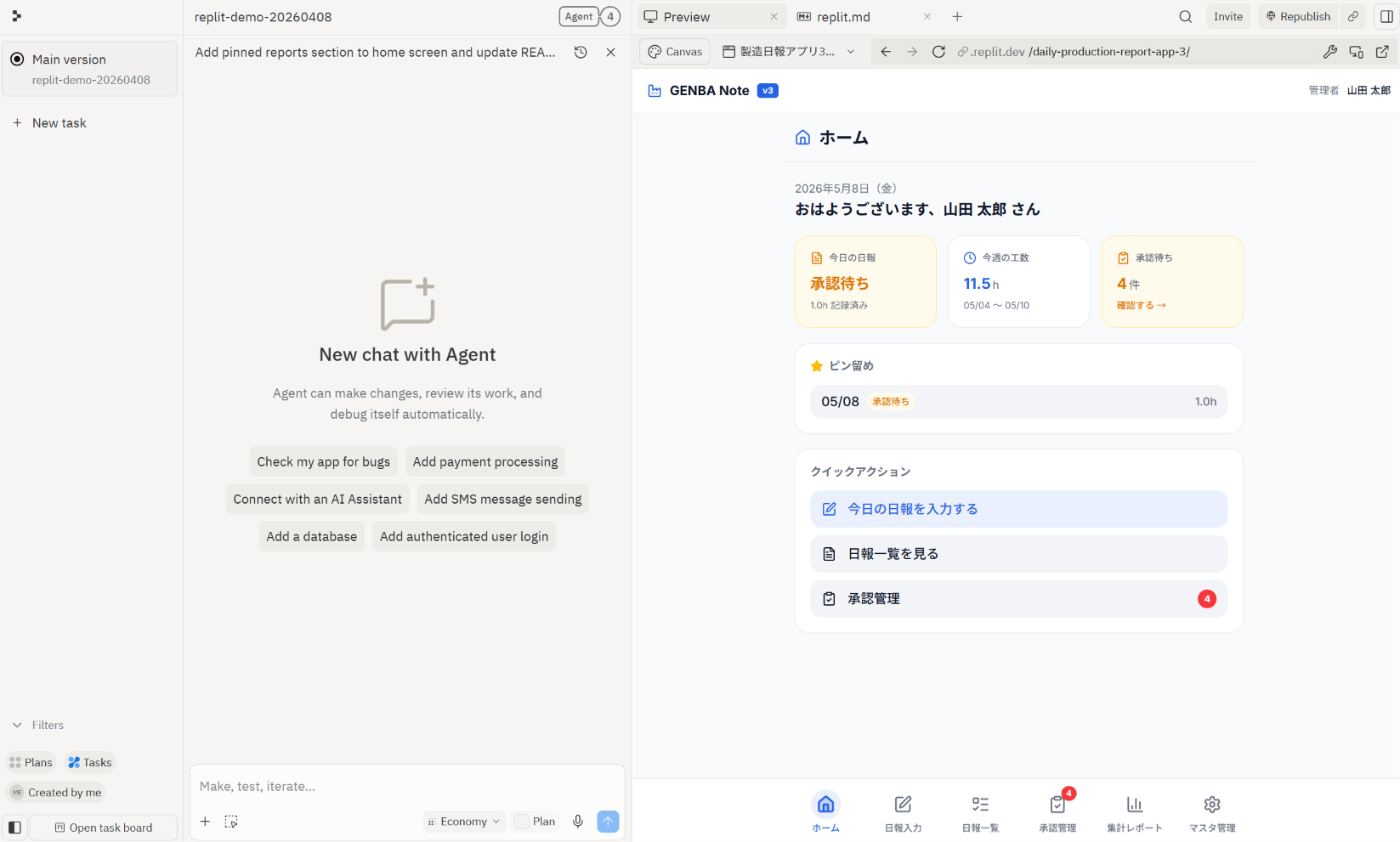
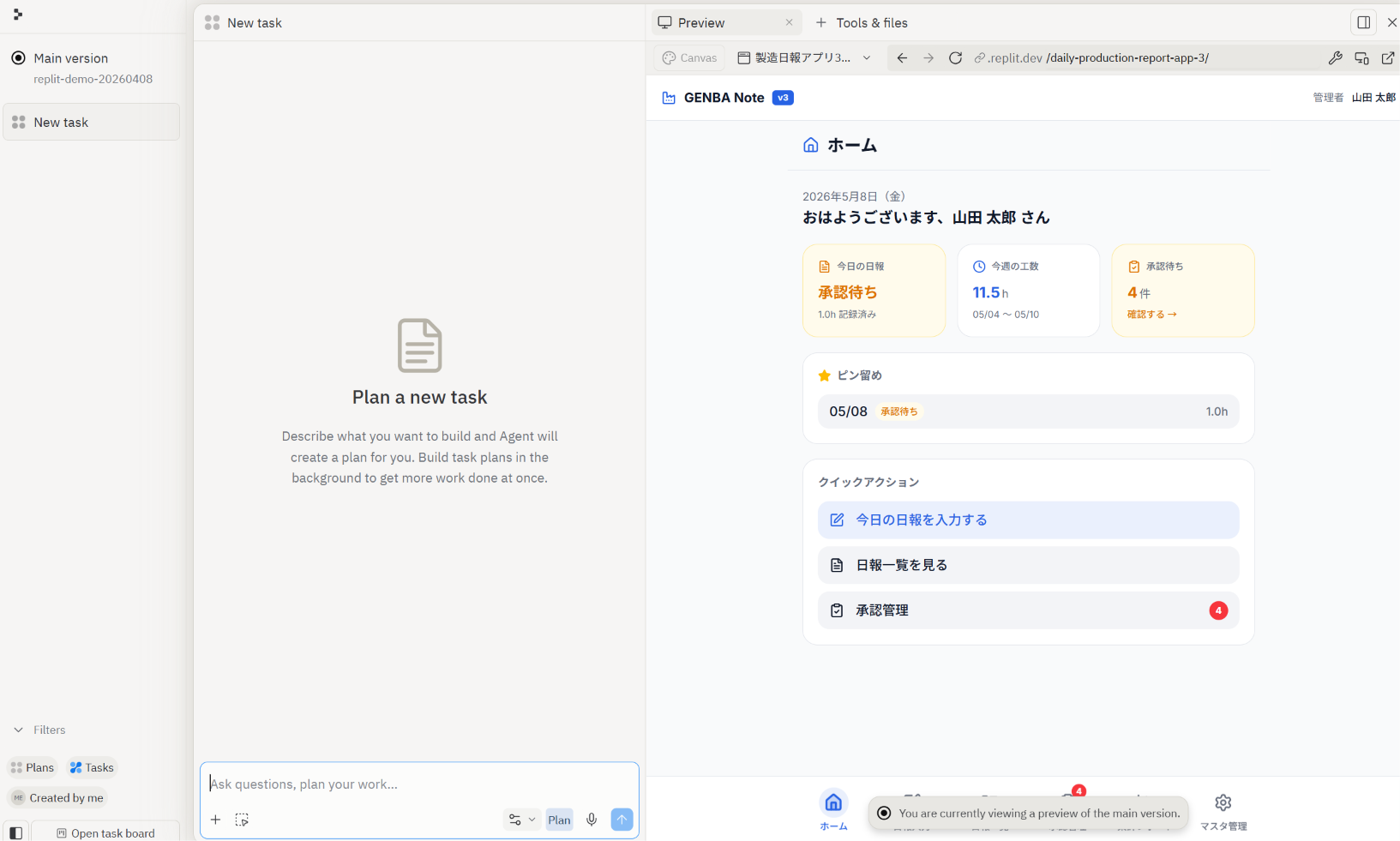
画面左側の「New task」をクリックすると、新しい並列タスクを作成できます。
新しいタスクは、「Main version」とは独立したプレビュー環境で実行されます。本番に影響を与えずに、機能追加や修正を試すことができます。
2. お試し実行(プレビュー)とマージ
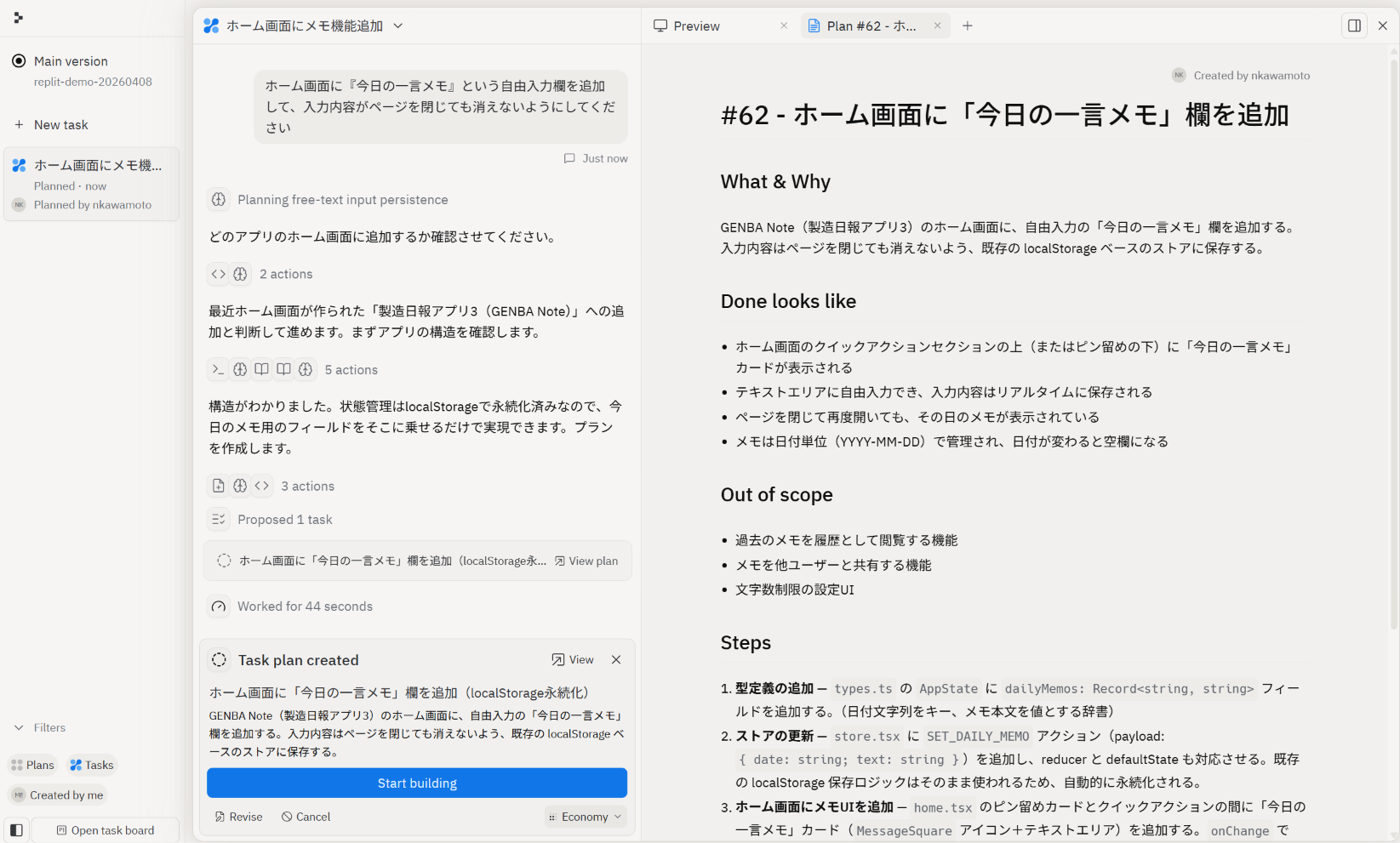
新しい並列タスクを開始すると、まずPlanモードで仕様のすり合わせが行われます。AIから質問が返ってくる場合もあります。
ここでは例として、以下のように依頼してみます。
「ホーム画面に『今日の一言メモ』という自由入力欄を追加して、入力内容がページを閉じても消えないようにしてください」
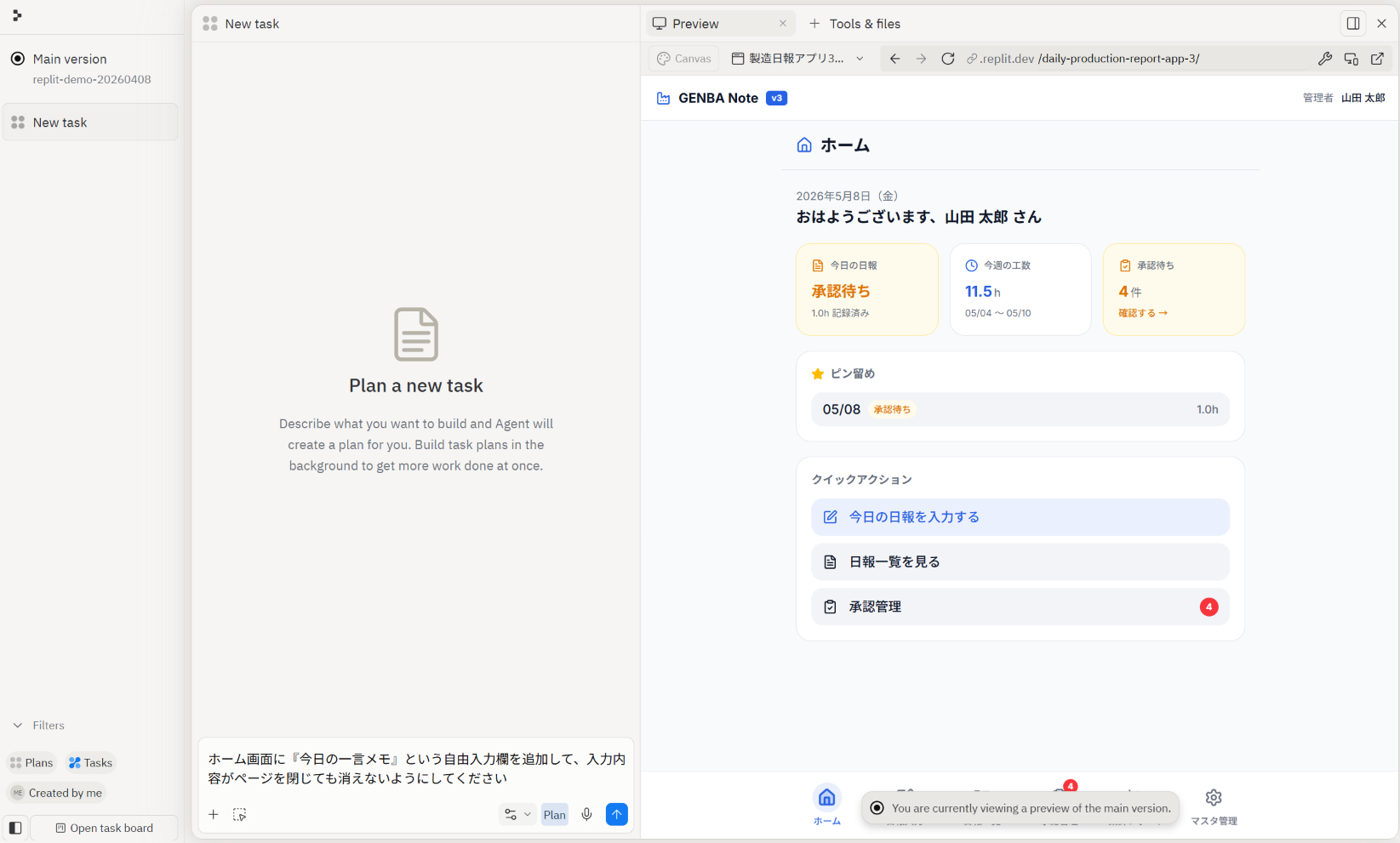
エージェントが作業計画を作成するので、内容を確認後、「Start Building」ボタンをクリックします。
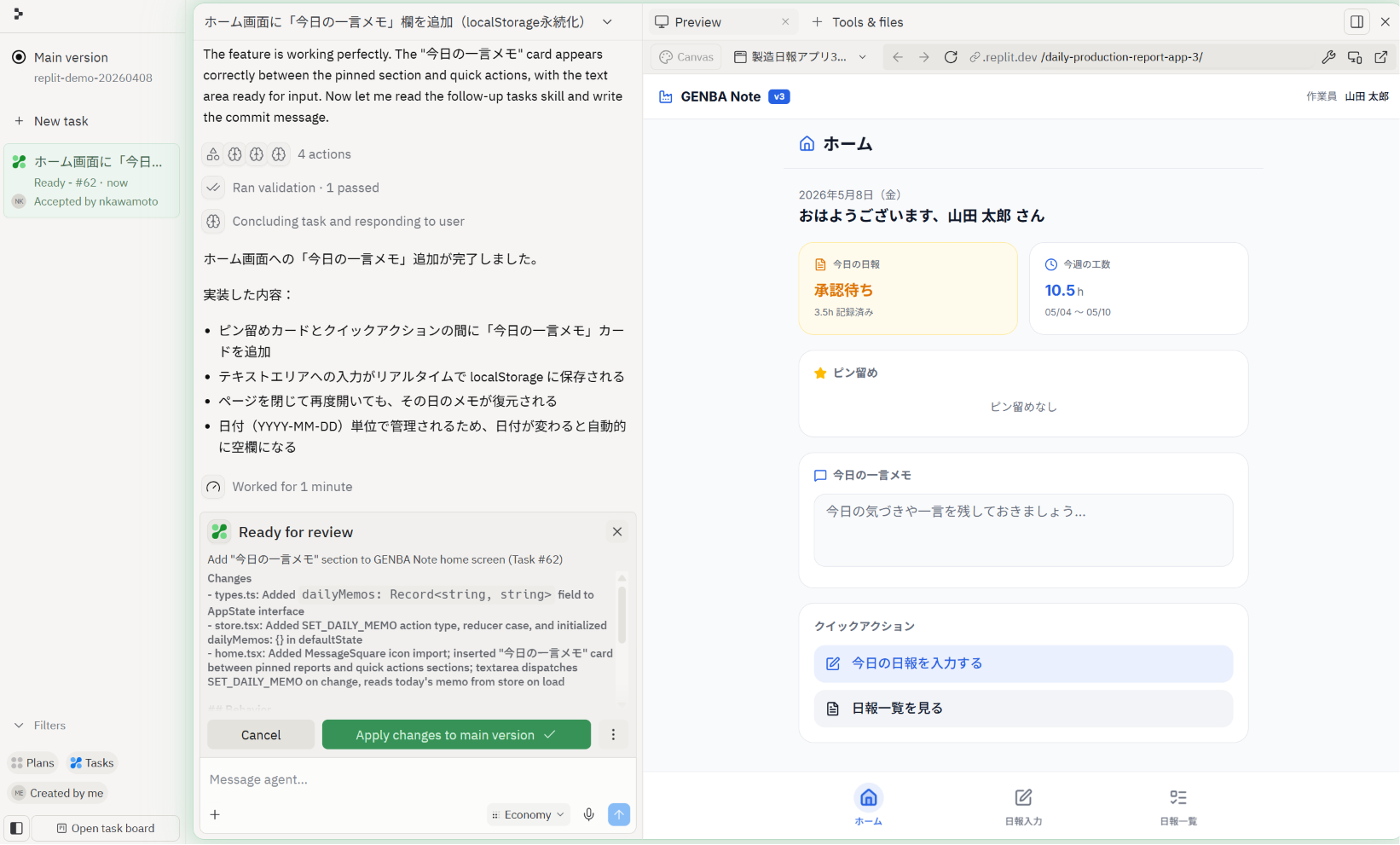
作業が完了すると、新しい並列タスク側のプレビューに「今日の一言メモ」機能が追加されます。
この時点では、まだ「Main version(メインバージョン)」には反映されていません。
このように、Main versionへ反映する前に、独立したプレビュー環境で動作確認を行うことができます。
問題がなければ、「Apply Changes to Main Version」ボタンをクリックします。
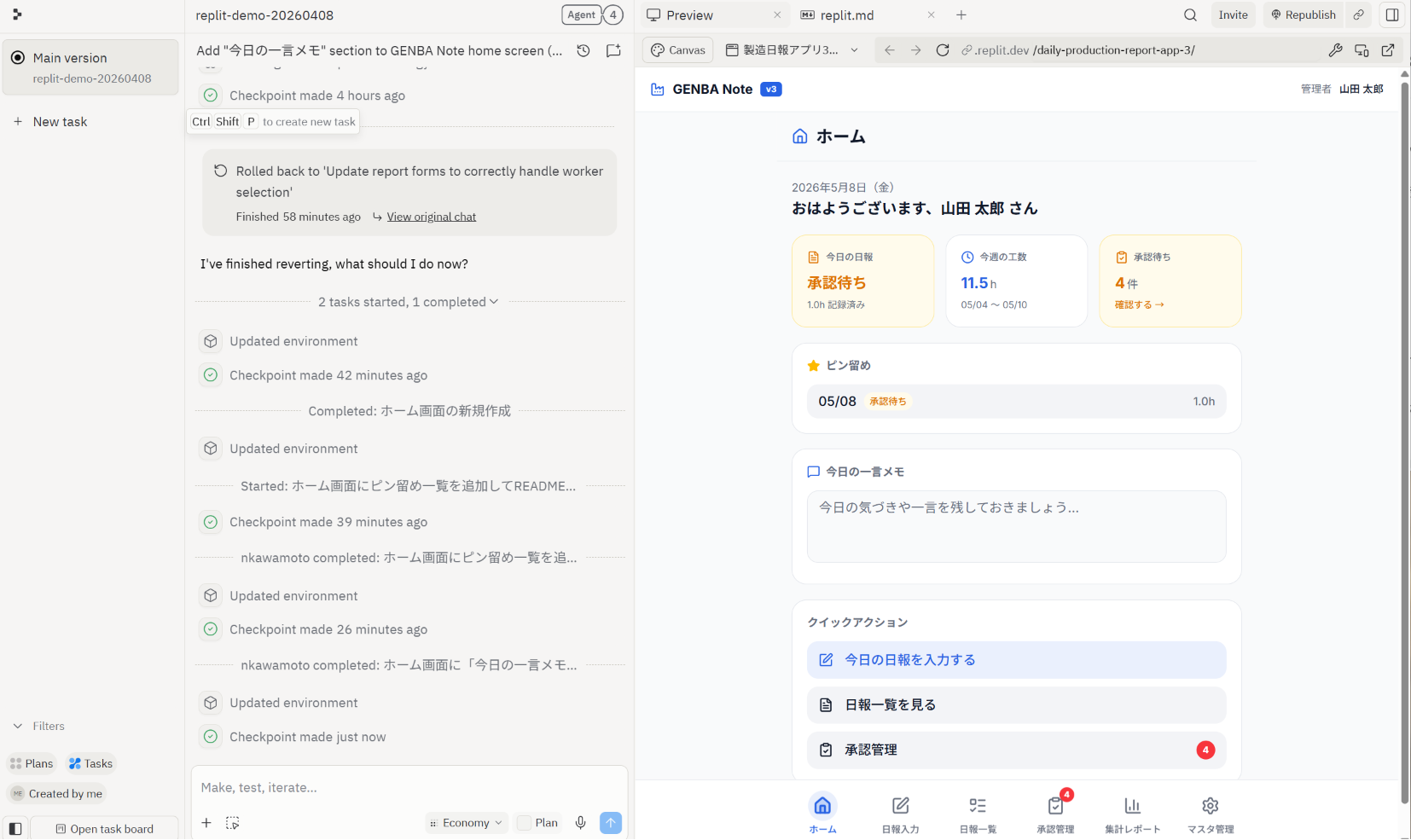
変更内容が「Main version」に反映され、作業完了です。
3. 進捗ボード(カンバン方式)の確認
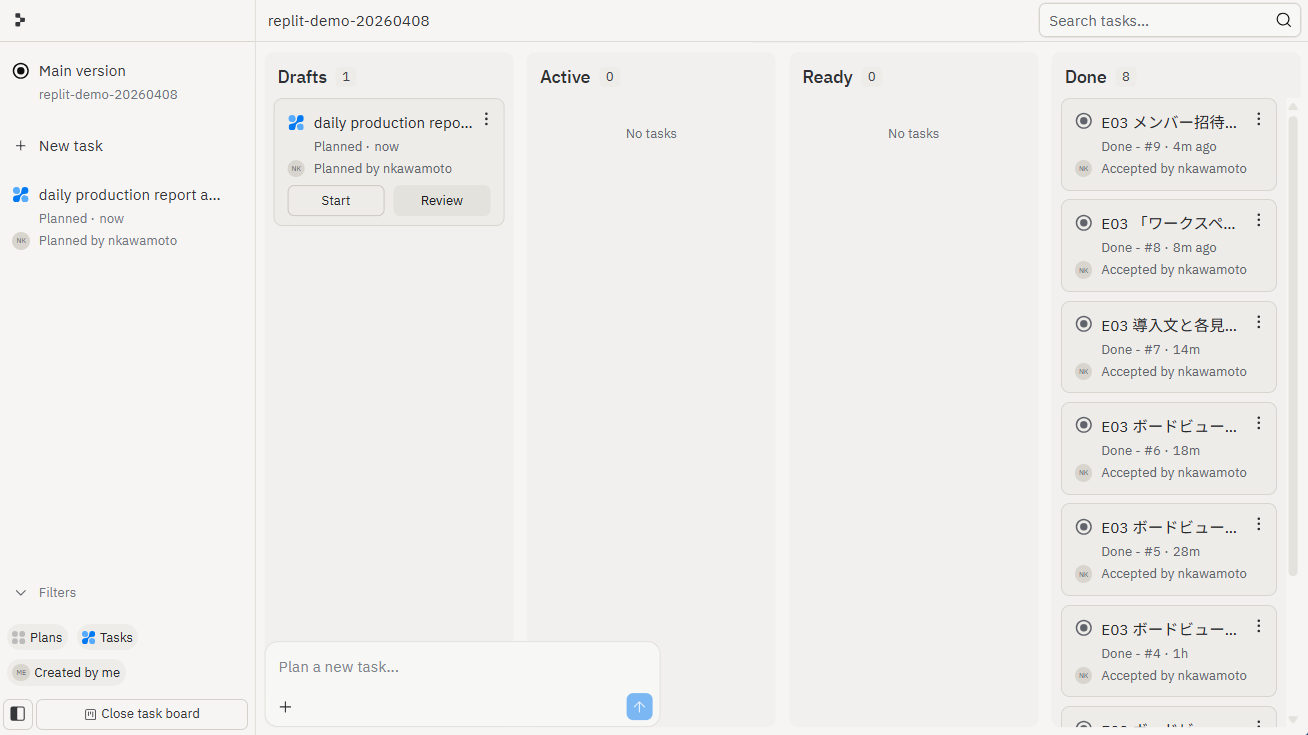
「Open task board」ボタンをクリックすると、並行して動いている複数のタスクを一覧で管理できる進捗ボード(カンバン方式)が表示されます。
進捗ボードでは、タスクのステータス、経過時間、現在の進行状況などをまとめて確認できます。
複数のエージェントを同時に動かしている場合でも、どのタスクがどこまで進んでいるのかを把握しやすくなっています。