

2026年08月03日
GitHub連携とRemixによる既存アプリの改造
本記事では、ReplitとGitHubを連携して利用するための基本操作や、既存のプロジェクトを複製して利用する方法について紹介します。
GitHubを利用することで、ソースコードの変更履歴を管理したり、オンライン上でコードを共有できます。
そのため、複数人での共同開発や変更内容の追跡を効率的に行うことが可能です。
以下の内容を紹介します。
● GitHubアカウントとReplitをつなぐ手順
● 既存のGitHubリポジトリをインポートして新しいプロジェクトとして開く手順
● Replit上の変更をGitHubに反映する操作(GitパネルとShellの両方)
● 他ユーザーが公開しているアプリをRemix(リミックス)して派生プロジェクトを作る手順
1. GitHubアカウントの連携
ReplitとGitHubの連携は、専用の設定ページではなく、GitHub関連の操作を行うタイミング(Gitパネルの「Connect to GitHub」やGitHubからのインポート時)に表示される認証画面から行います。一度認証を済ませると、同じGitHubアカウントでの操作はそのまま利用できます。
Gitパネルから連携する
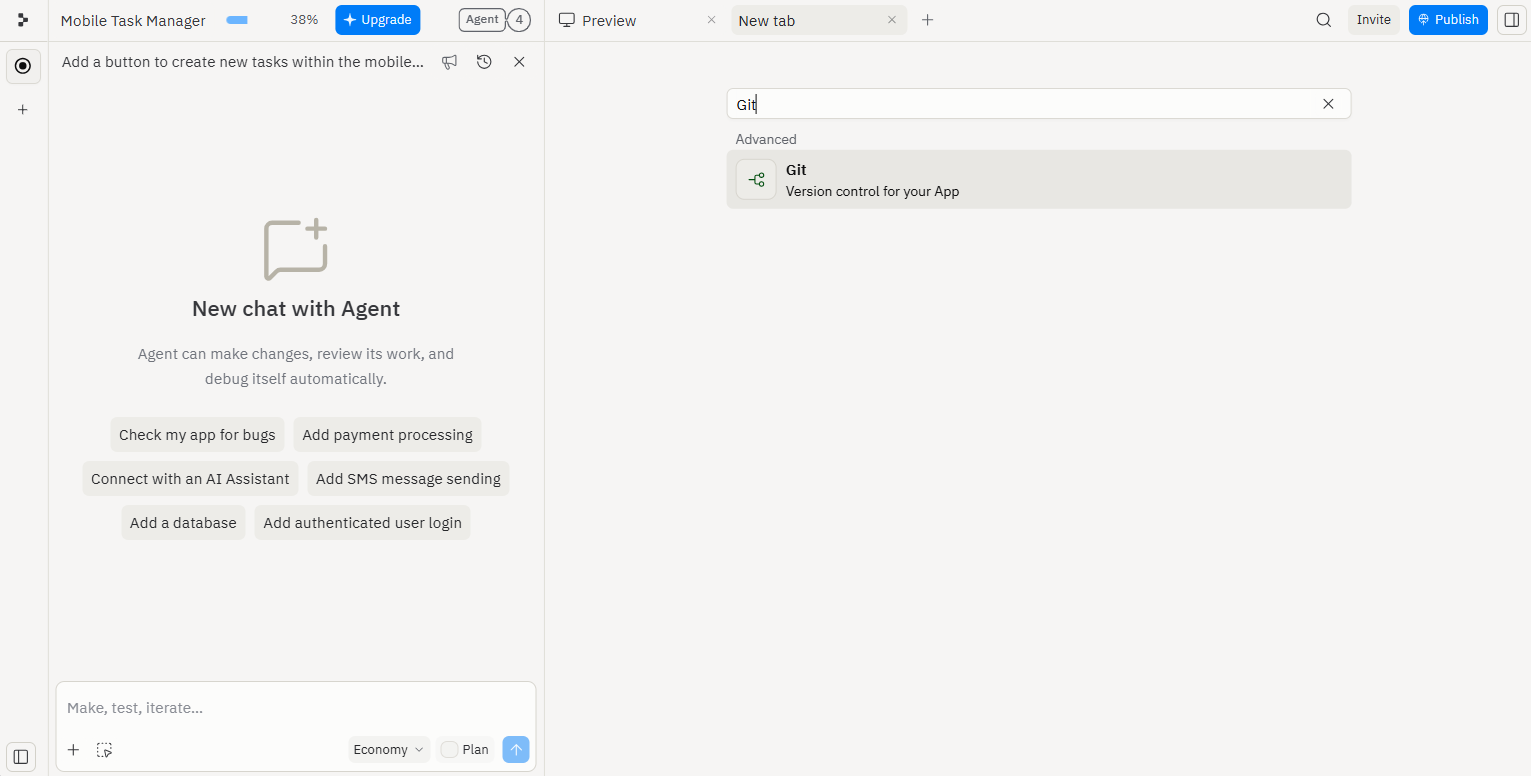
手順1:Gitパネルを追加する
ワークスペース上部の「+」ボタンをクリックし、追加するエリアの一覧から「Git」を選択します。Gitパネルが画面中央に表示されます。
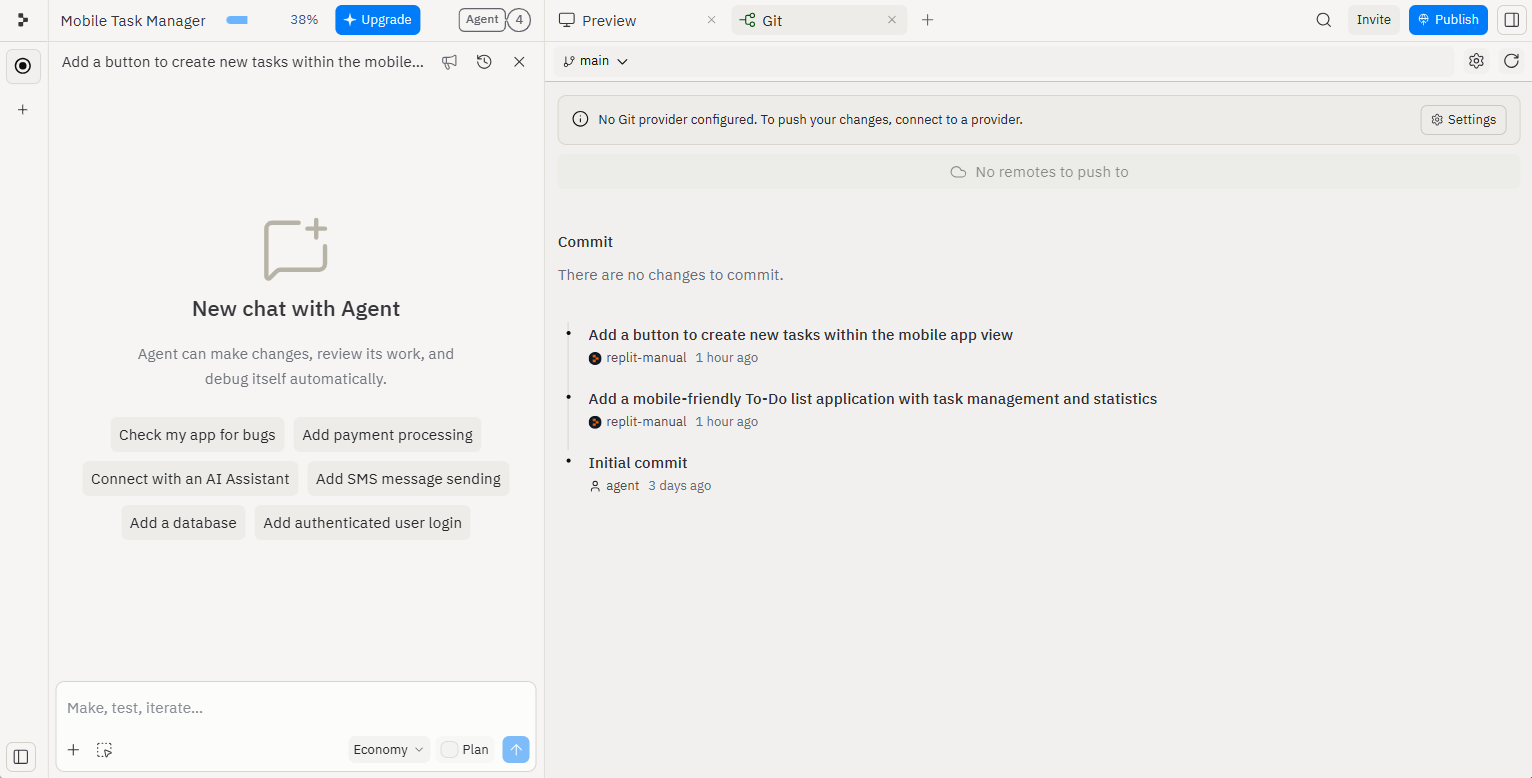
手順2:「Settings」をクリックする
Gitパネル内の「Settings」(設定)タブをクリックします。Git連携に関する設定項目が表示されます。
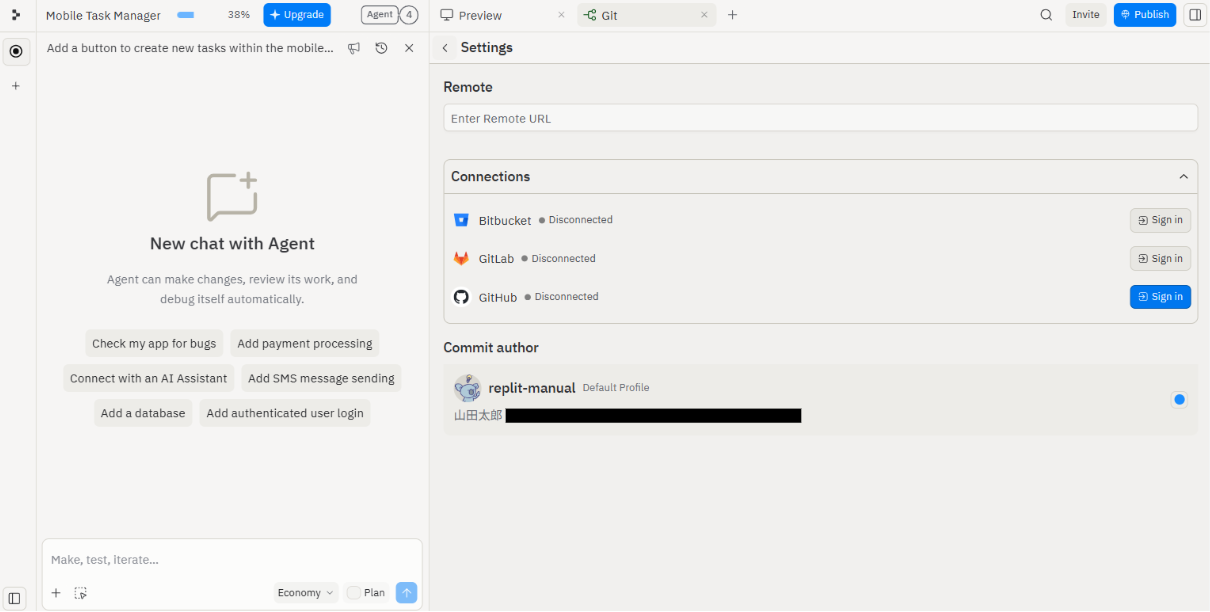
手順3:GitHubの「Sign in」をクリックする
「Settings」タブのGitHubの項目にある「Sign in」ボタンをクリックします。
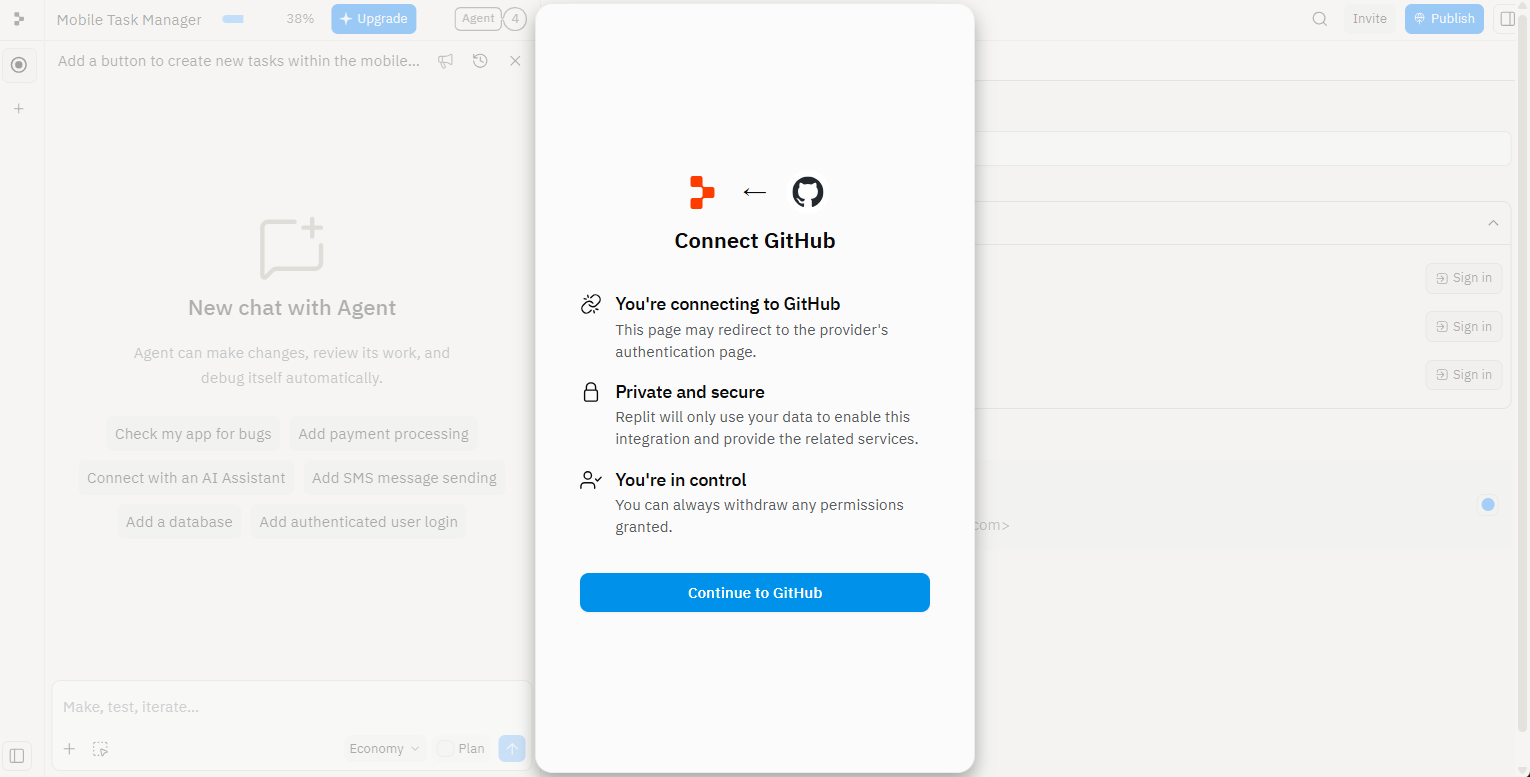
手順4:「Connect to GitHub」をクリックする
続いてReplitがGitHubにアクセスする許可を求める画面が表示されます。「Connect to GitHub」ボタンをクリックします。
手順5:GitHub側でアクセスを許可する
GitHubの認証画面(OAuth)が新しいタブで開きます。ブラウザでGitHubにログインしていない場合はログインを求められます。内容を確認のうえ「Authorize replit-integrations」ボタンをクリックします。
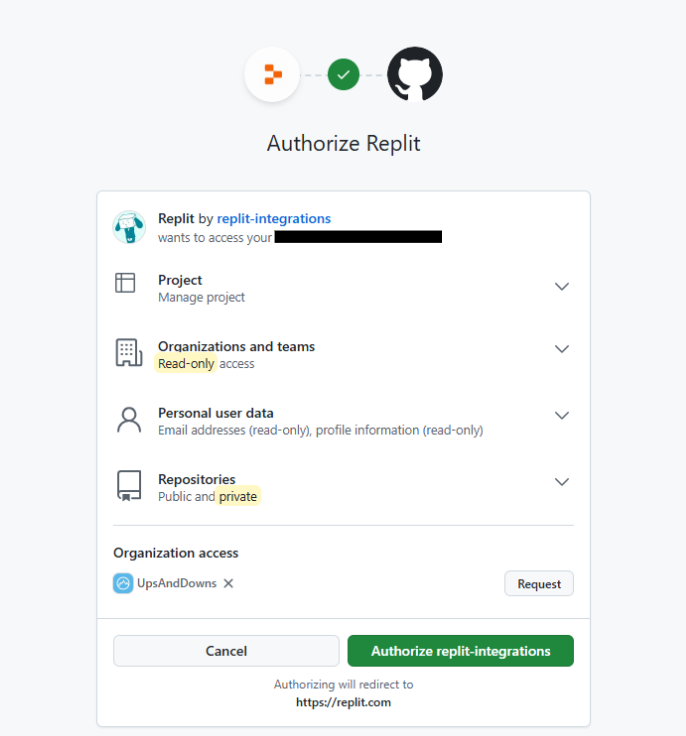
認証が完了するとReplitの画面に戻り、GitHubアカウントと連携した状態になります。
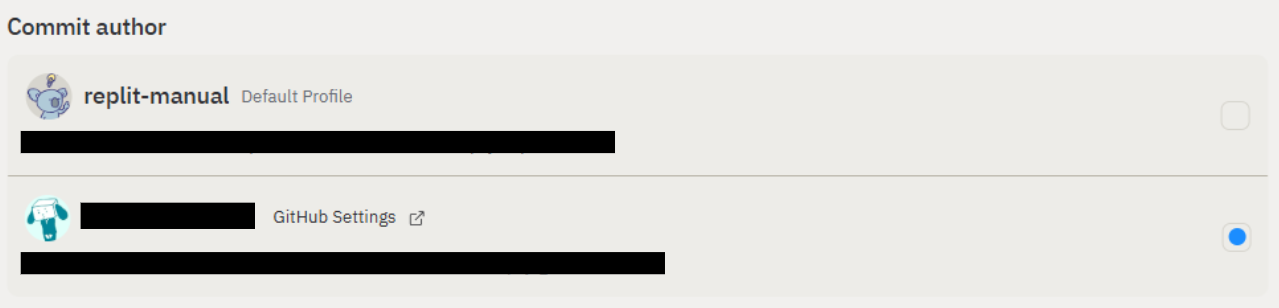
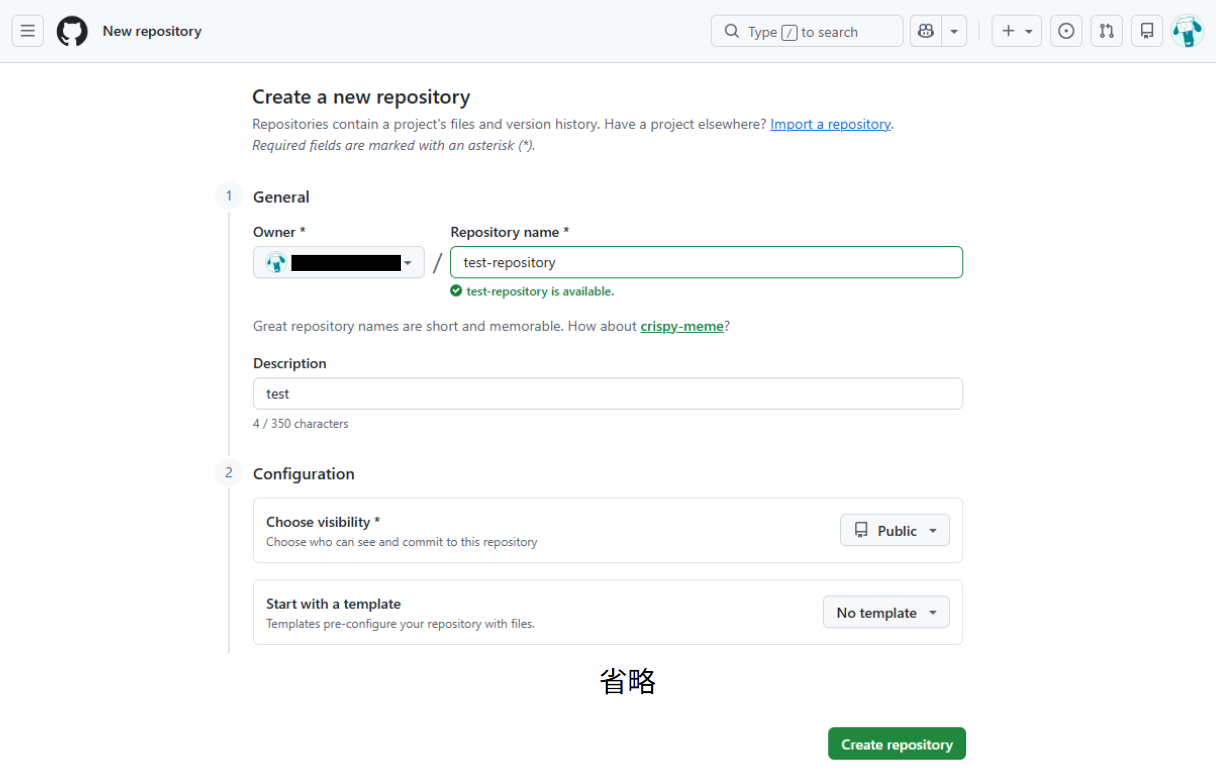
手順6:GitHub側でリポジトリを作成する
ブラウザでhttps://github.com/newを開き、Replitのプロジェクトと紐づける新しいリポジトリを作成します。
リポジトリ名・公開範囲などを設定し「Create repository」をクリックしたら、表示されるリモートURL(例:https://github.com/owner/repo.git)を控えておきます。
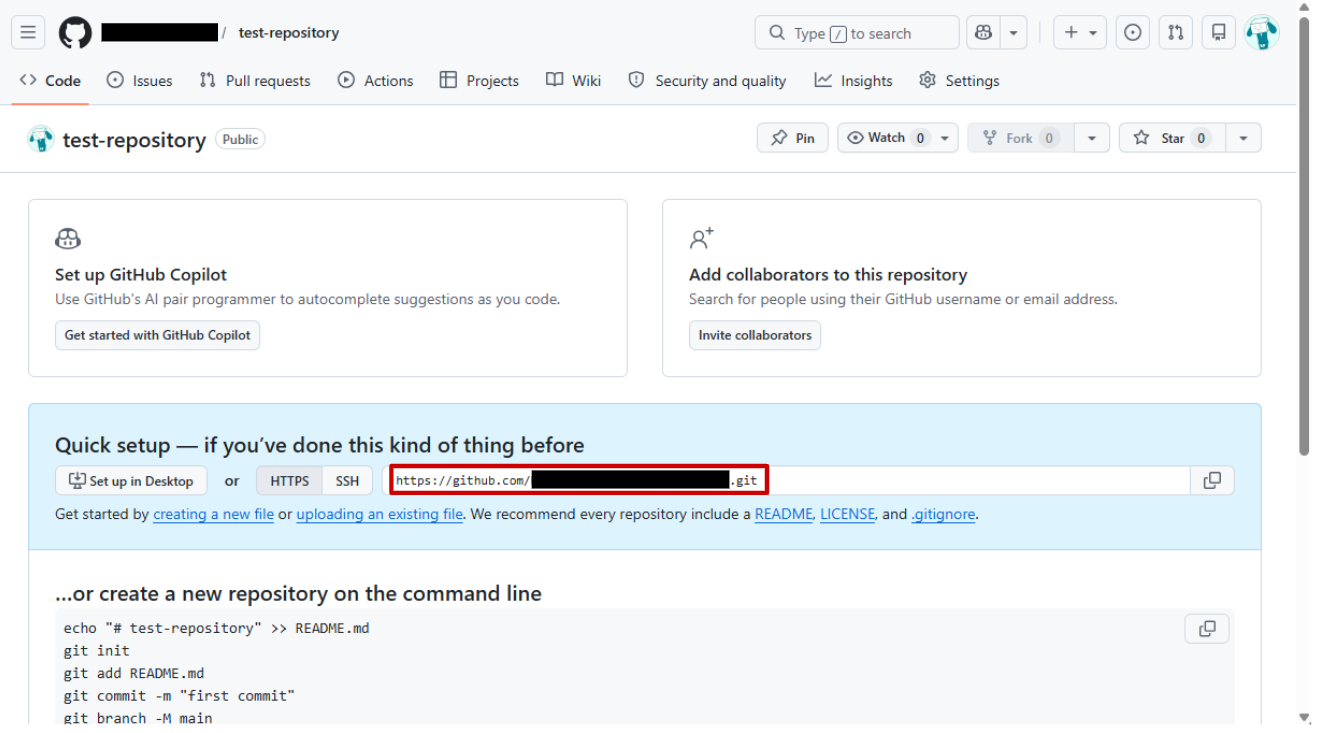
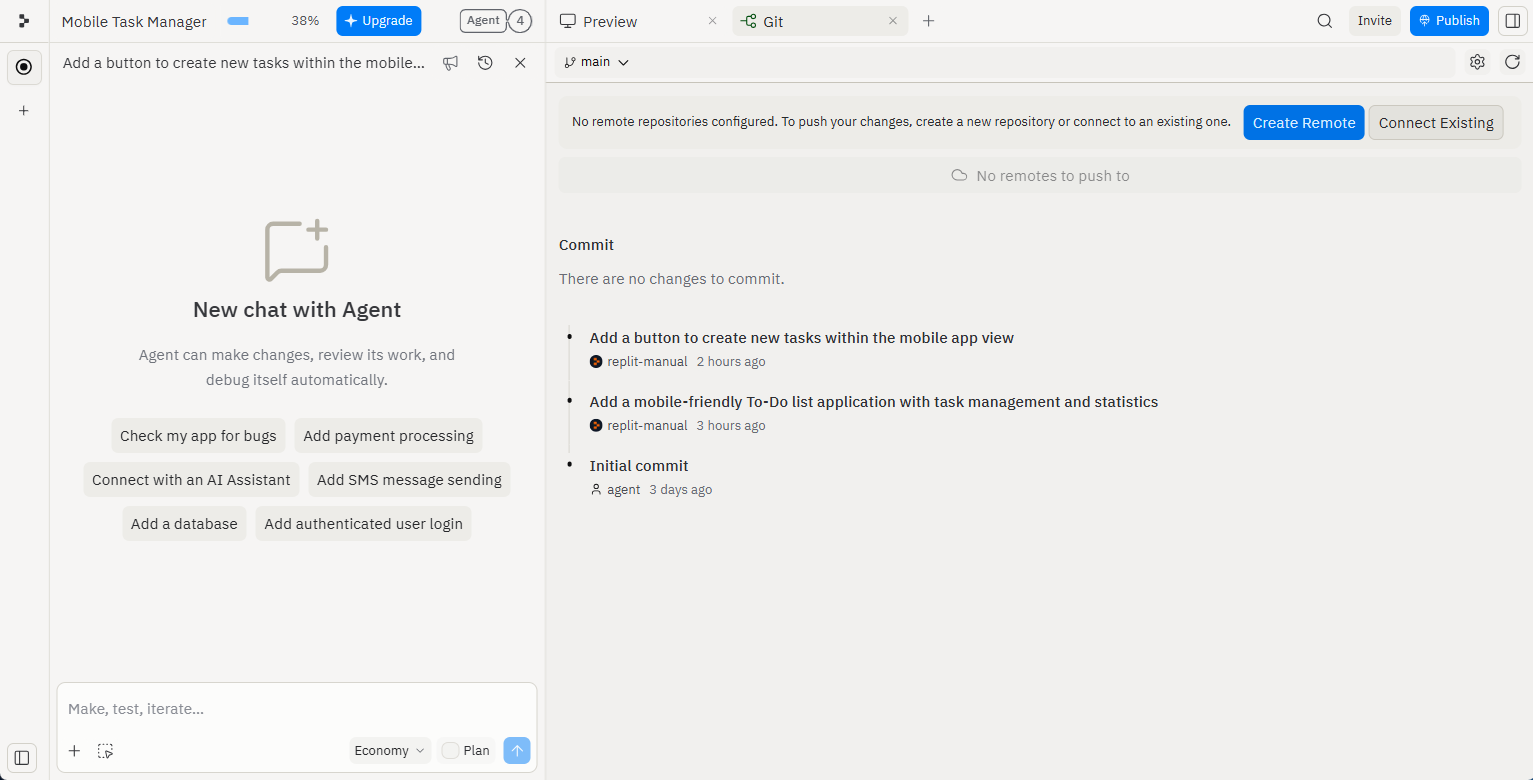
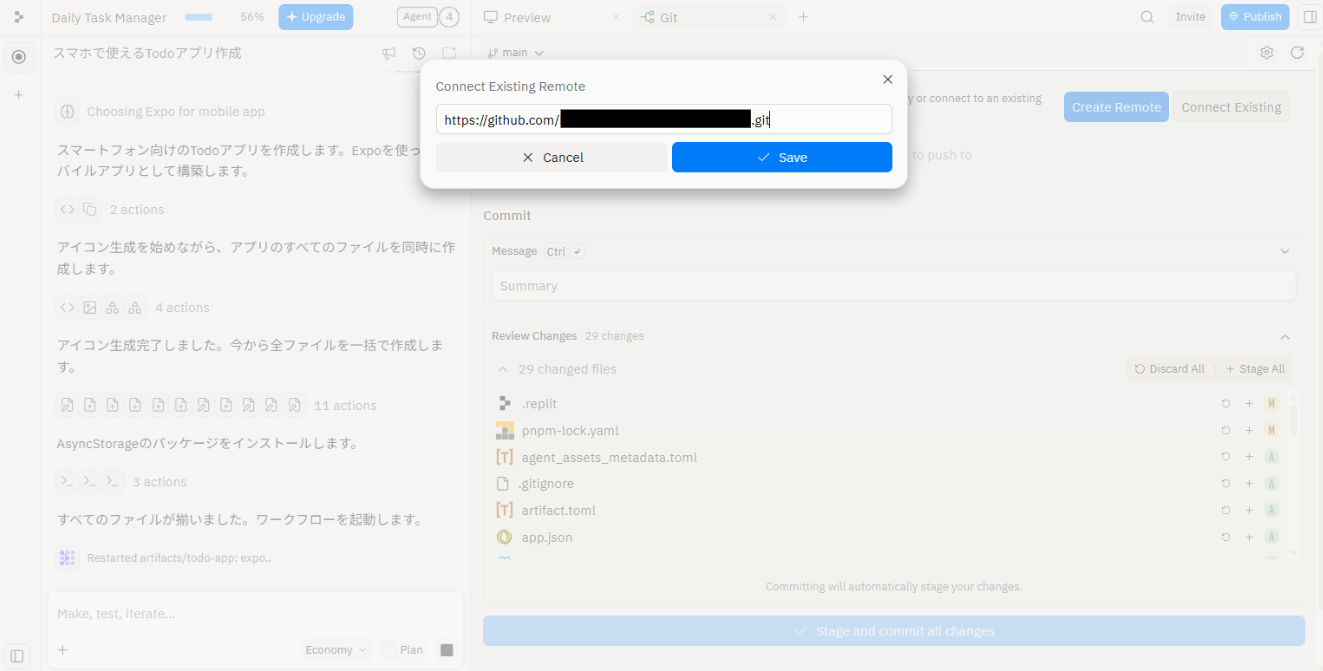
手順7:「Connect Existing」でリモートリポジトリを指定する
Replitに戻り、Gitパネルの「Connect Existing」ボタンをクリックします。「Connect Existing Remote」入力欄が表示されるので、手順6で控えたGitHubのリモートURLを貼り付けて確定します。
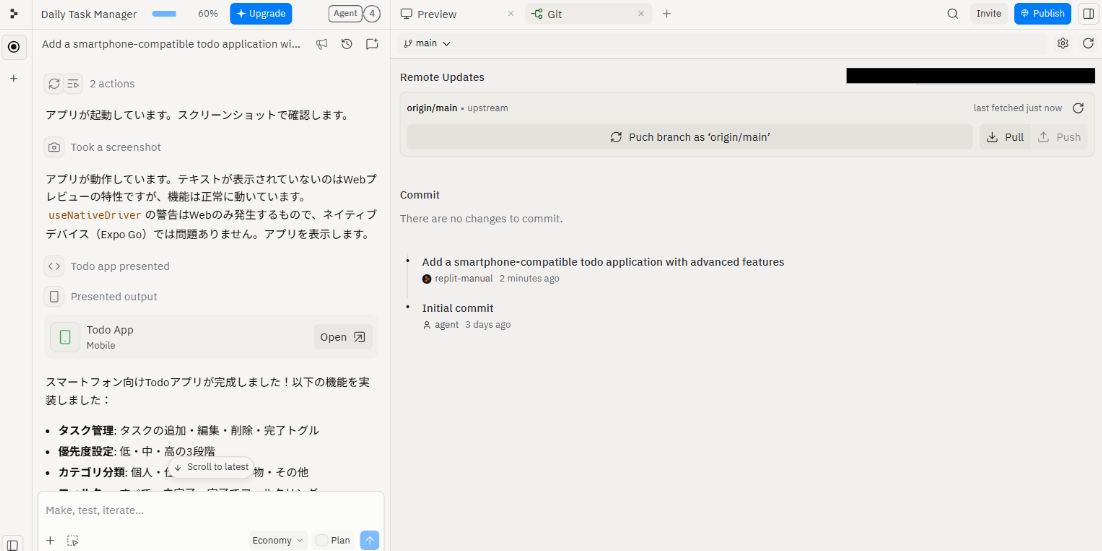
手順8:「Push branch as 'origin/main'」でGitHubに同期する
リモートリポジトリを設定すると、Gitパネルに「Push branch as 'origin/main'」ボタンが表示されます。これをクリックすると、現在のブランチがGitHub側のリポジトリに送信され、ReplitとGitHubが同期した状態になります。
2. 既存のGitHubリポジトリをインポートしてプロジェクトを作る
GitHub上にある既存のリポジトリをReplitに取り込み、新しいプロジェクトとして開くことができます。インポート方法は2種類あり、公開リポジトリ向けの「Rapid import(簡易インポート)」と、公開・非公開どちらでも使える「Guided import(ガイド付きインポート)」があります。
ガイド付きインポート(公開・非公開リポジトリの両方)
手順1:インポート画面を開く
ブラウザでhttps://replit.com/import を開きます。
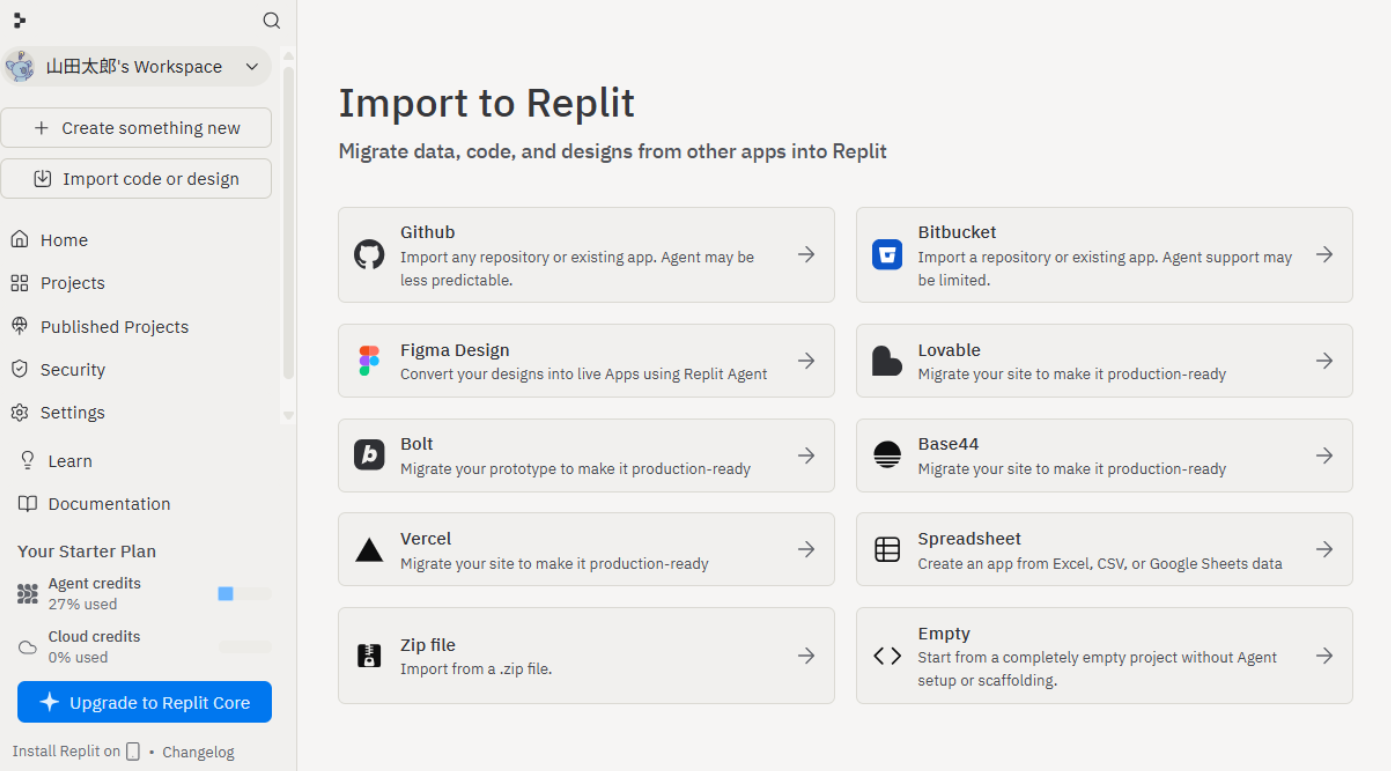
手順2:「GitHub」を選択する
インポート元の一覧から「GitHub」を選択します。
GitHubアカウントを未連携の場合は、「Connect your GitHub account」から連携してください。
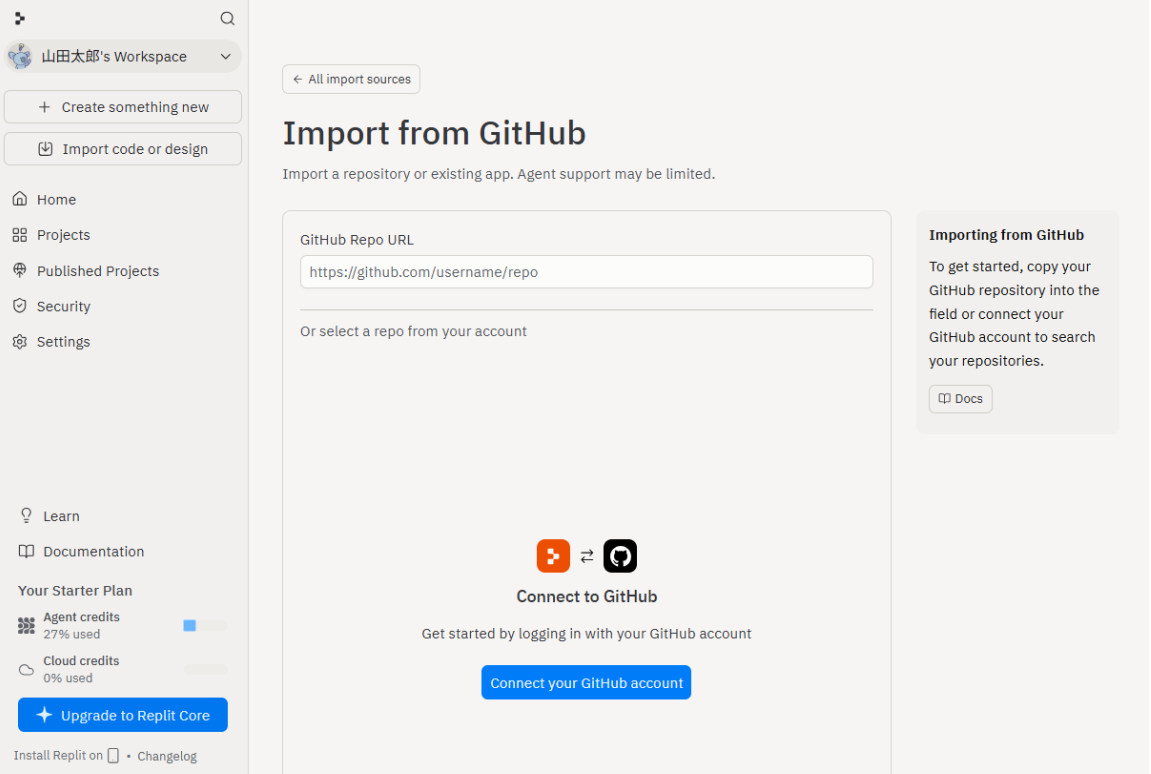
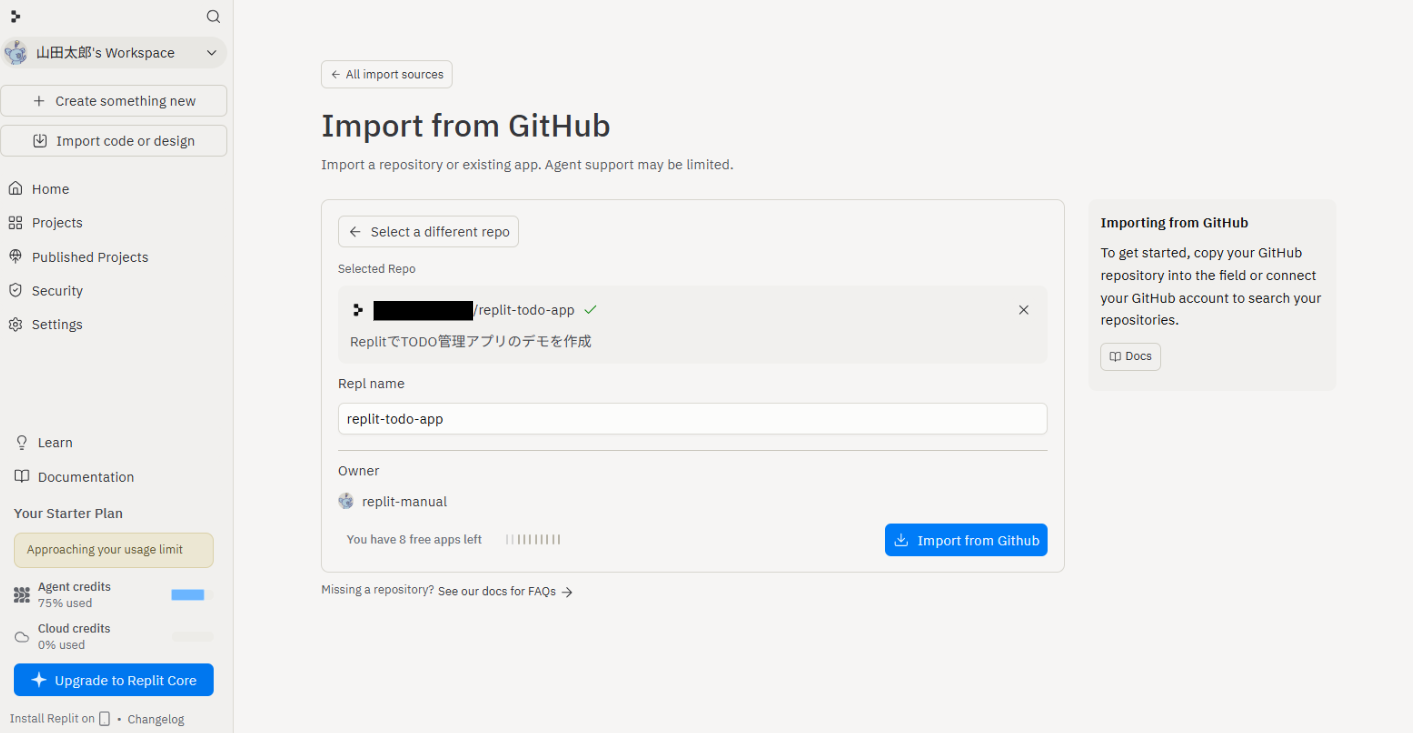
手順3:インポートするリポジトリを選ぶ
連携済みのGitHubアカウントに紐づくリポジトリの一覧が表示されます。インポートしたいリポジトリを選択します。
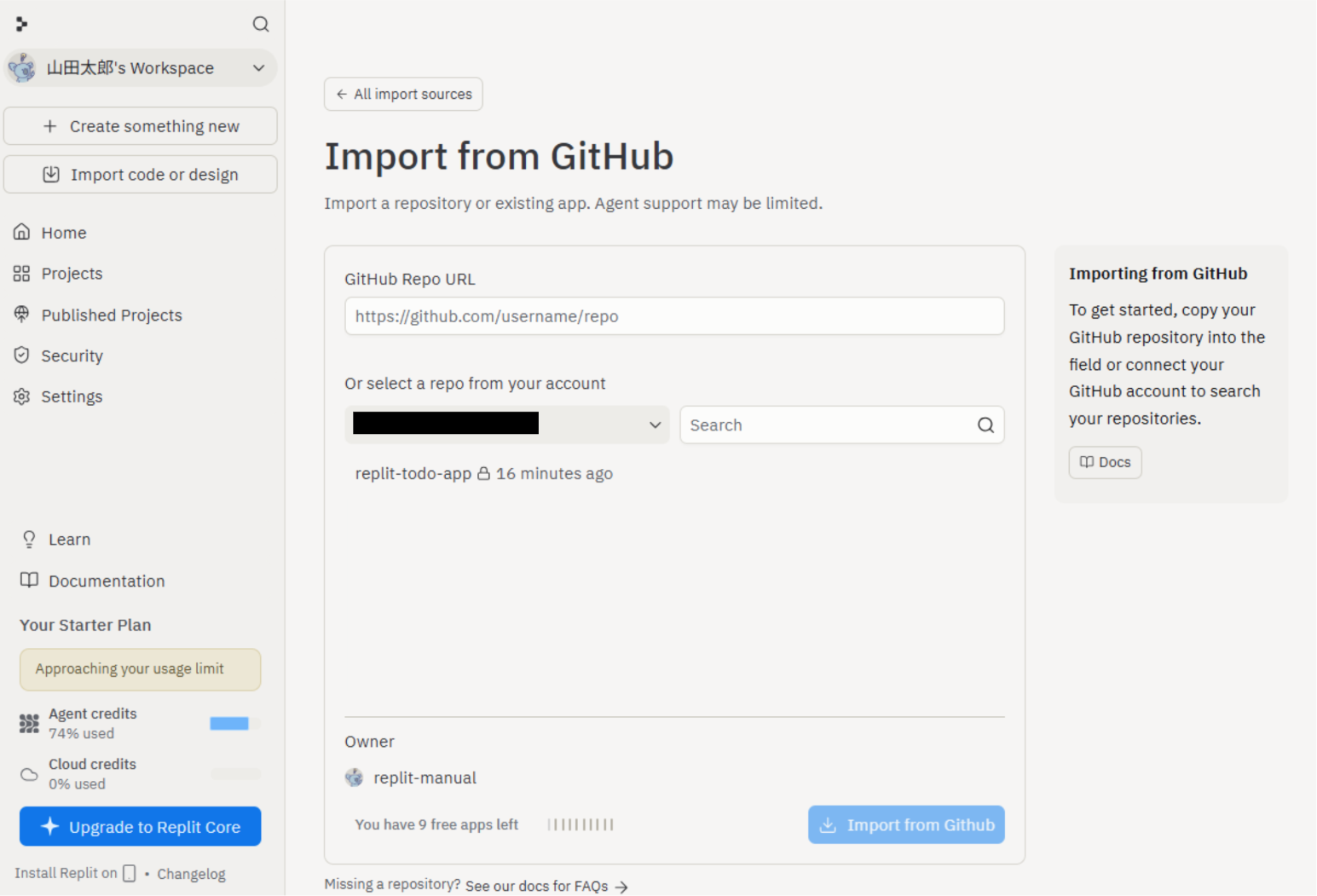
手順4:「Import from GitHub」ボタンをクリックする
選択した内容を確認し、「Import from GitHub」ボタンをクリックします。
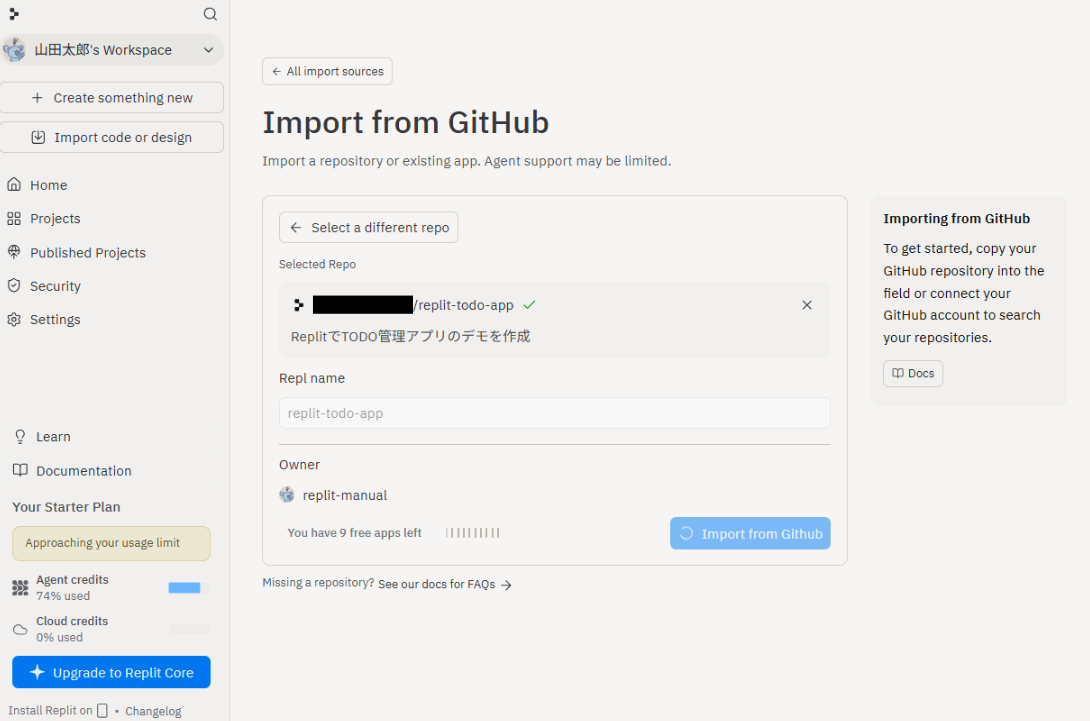
手順5:プロジェクトが開いたことを確認する
インポートが完了すると、プロジェクトが自動的に開きます。画面右側のファイルツリーに、リポジトリと同じファイル構成が表示されていることを確認してください。
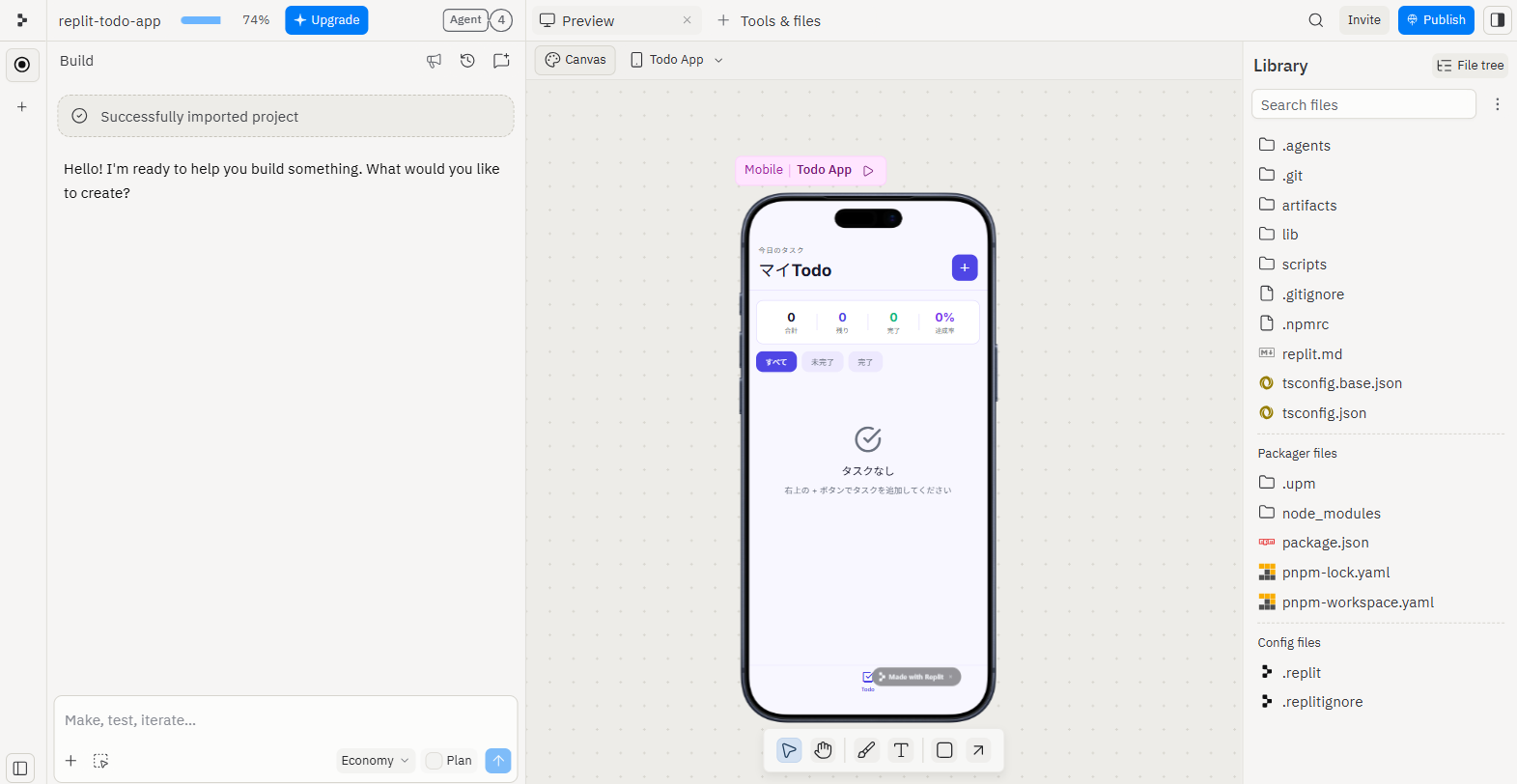
※ シークレットの値(APIキーなど)や環境変数の値、Replit以外のクラウド固有のサービス設定はインポートされないため、必要に応じてSecretsパネルから登録し直す必要があります。
簡易インポート(公開リポジトリのみ)
公開リポジトリの場合は、URLを置き換えるだけでインポートを開始できます。
手順1:GitHubのリポジトリパスを確認する
GitHub上のリポジトリURL(例:https://github.com/exampleUser/my-app)から、github.com/ 以降の部分(exampleUser/my-app)を控えておきます。
手順2:Replitの簡易インポートURLを開く
ブラウザのアドレスバーに次の形式でURLを入力します。
https://replit.com/github.com/<owner>/<repo>
例:https://replit.com/github.com/exampleUser/my-app
入力したらEnterキーを押してください。
手順3:Replitの簡易インポートURLを開く
「Import from GitHub」ボタンをクリックします。インポートが完了すると、プロジェクトが自動的に開きます。
※ 機能や仕様は変更される場合があります。詳しくは Import from GitHubをご参照ください。
3. ReplitとGitHubを同期する
Replit上での変更をGitHubに反映するには、Gitパネルから操作する方法と、Shell(コマンドラインのエリア)から git コマンドを実行する方法があります。どちらの方法で行った操作も同じGitリポジトリに反映され、Gitパネルとも同期されます。
Gitパネルからコミットしてプッシュする
手順1:Gitパネルを開く
ワークスペース上部の「+」ボタンから「Git」を追加して開きます。
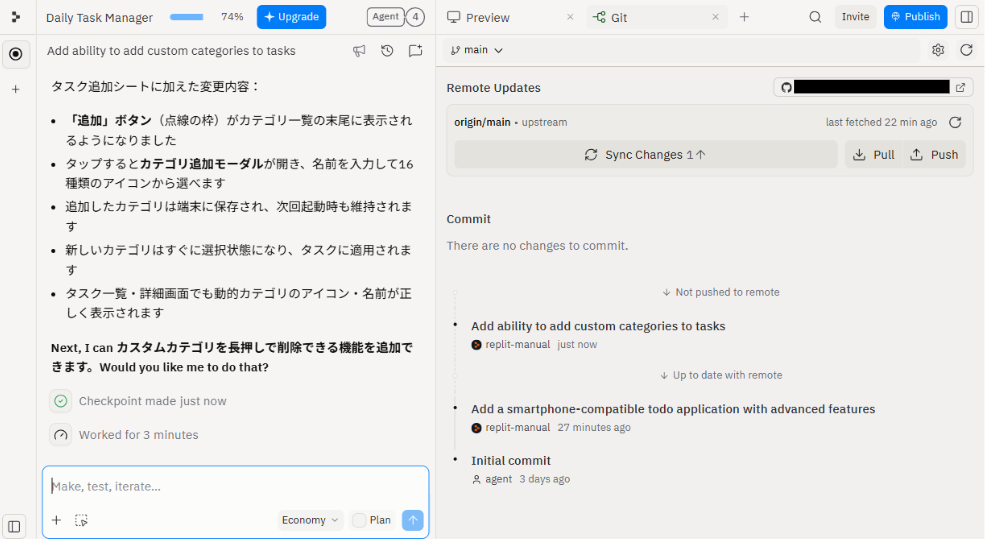
手順2:「Sync Changes」をクリックする
コミットしただけでは、まだReplit内のリポジトリに保存された状態です。Gitパネル内の「Sync Changes」ボタンをクリックすると、その時点までのコミットがGitHub上のリポジトリに送信されます。
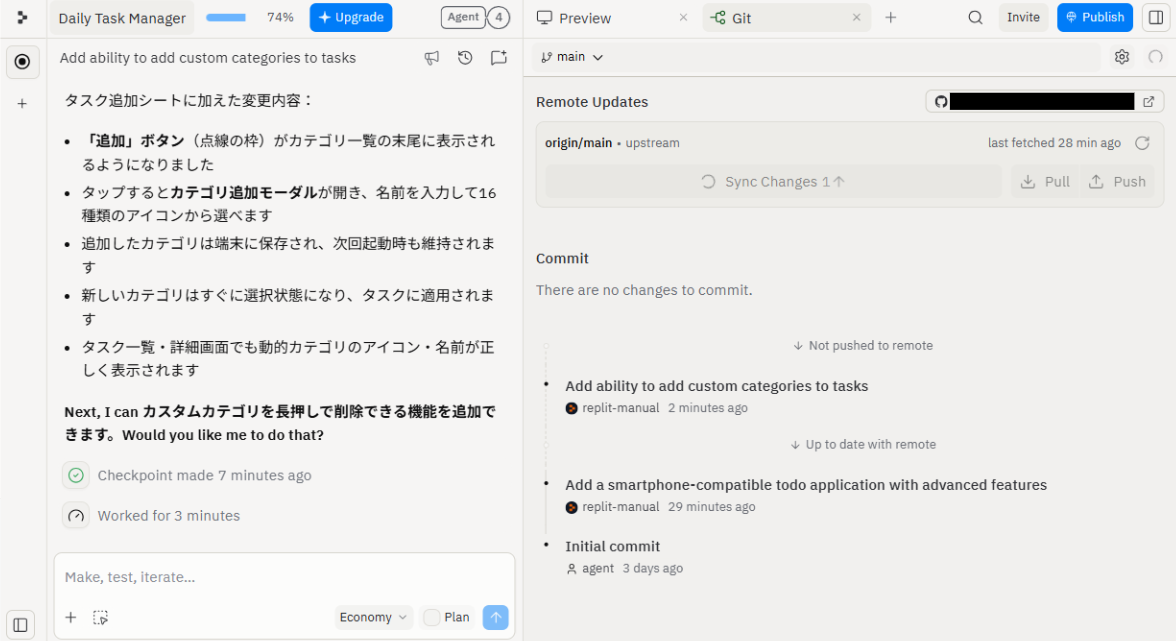
Shellからgitコマンドで操作する
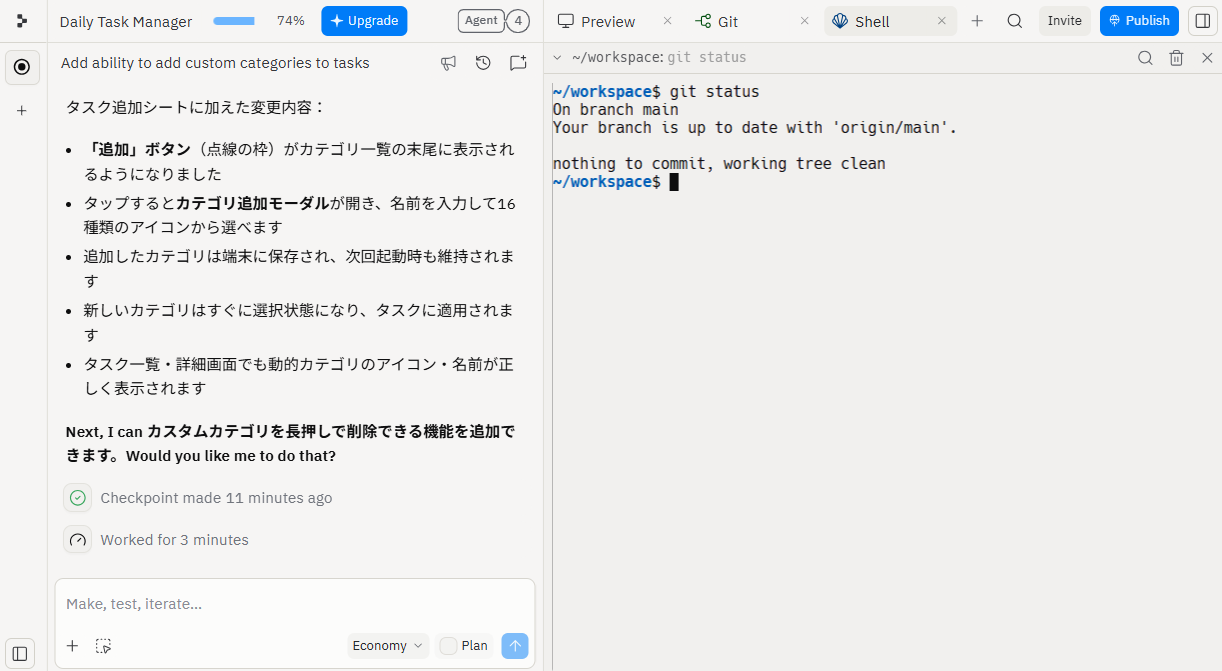
Gitパネルではなく、Shellからも操作できます。Shellでの結果はGitパネルにも反映されます。
手順1:Shellパネルを開く
ワークスペース上部の「+」ボタンから「Shell」を追加して開きます。
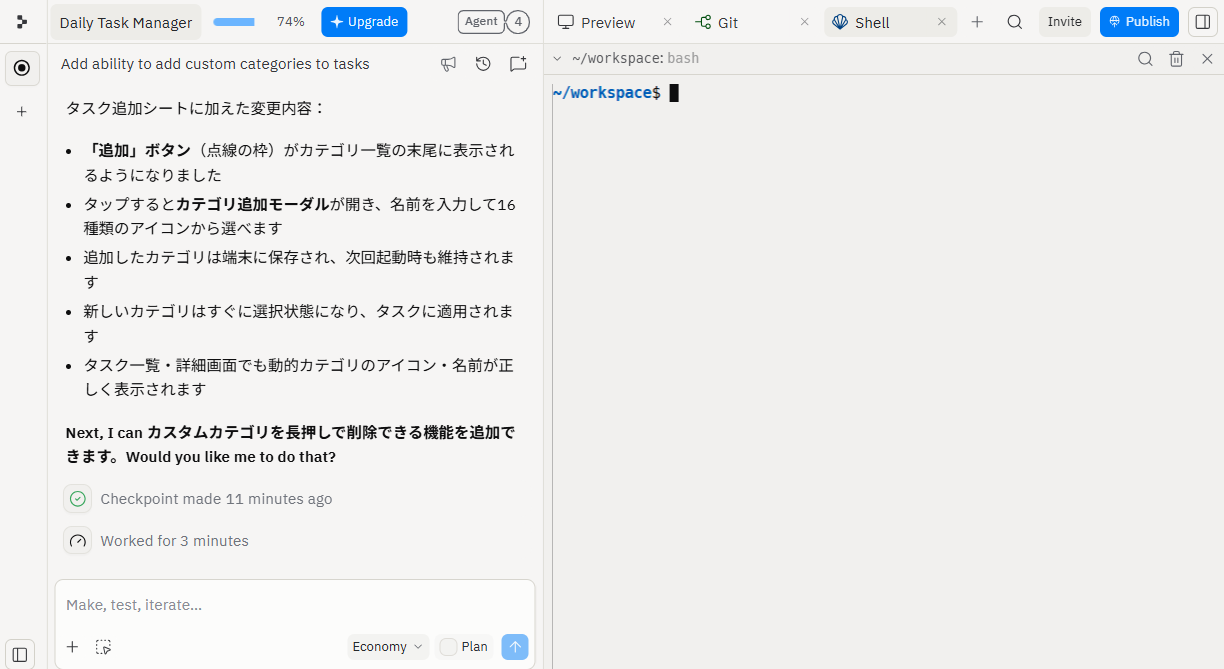
手順2:必要に応じて git コマンドを実行する
たとえば git status、git push origin<ブランチ名>などを使います。
4. アプリをRemixして派生プロジェクトを作る
Remix(リミックス)は、既存のアプリをコピーして自分のアカウントの新しいプロジェクトとして作成する機能です。一から作らずに、既存の動くアプリをベースに改造を始めたいときに使います。
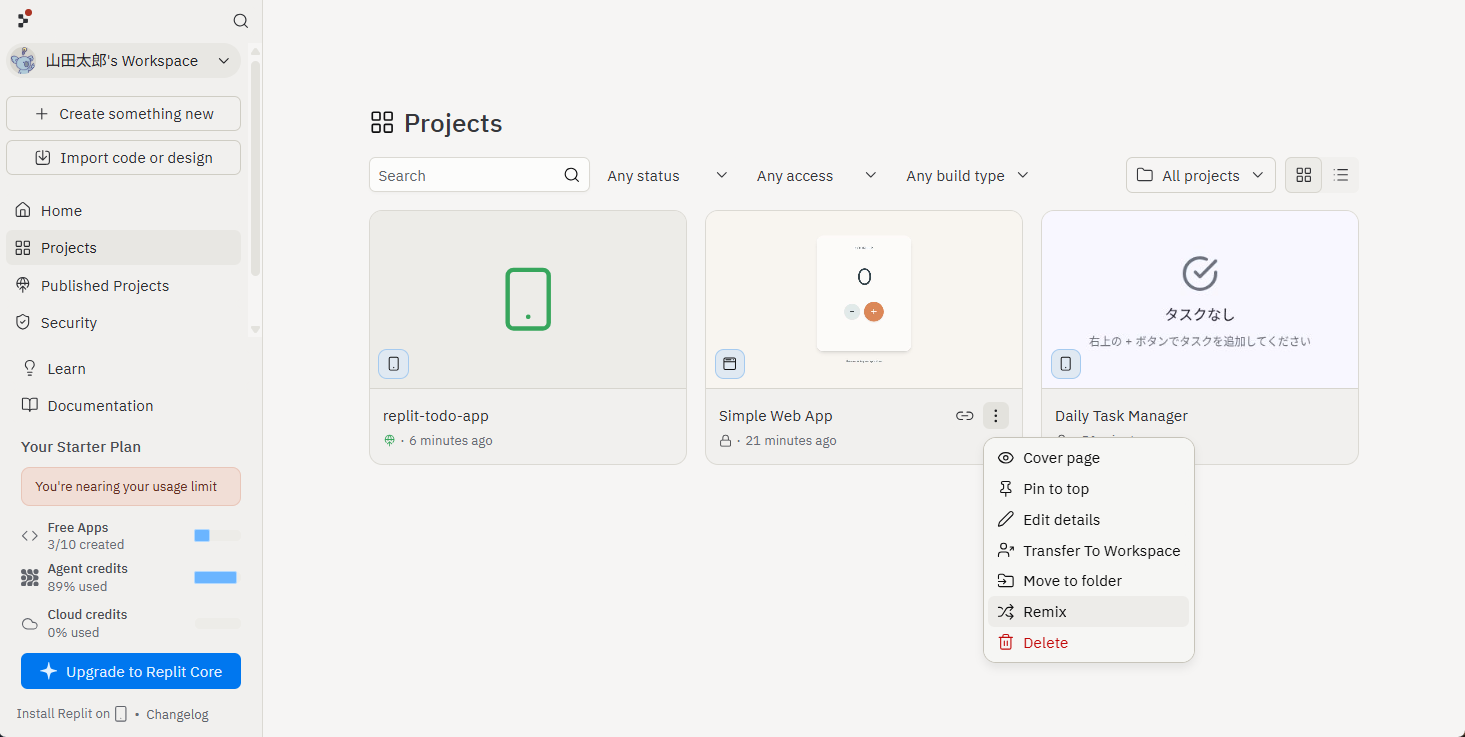
手順1:Projectsページでプロジェクトカードのメニューを開く
Replitの「Projects」ページで、Remix元にしたいプロジェクトのカード右下にある「⋮」(三点ドット)ボタンをクリックします。メニューが表示されます。
手順2:「Remix」を選択する
メニューの中から「Remix」を選択します。
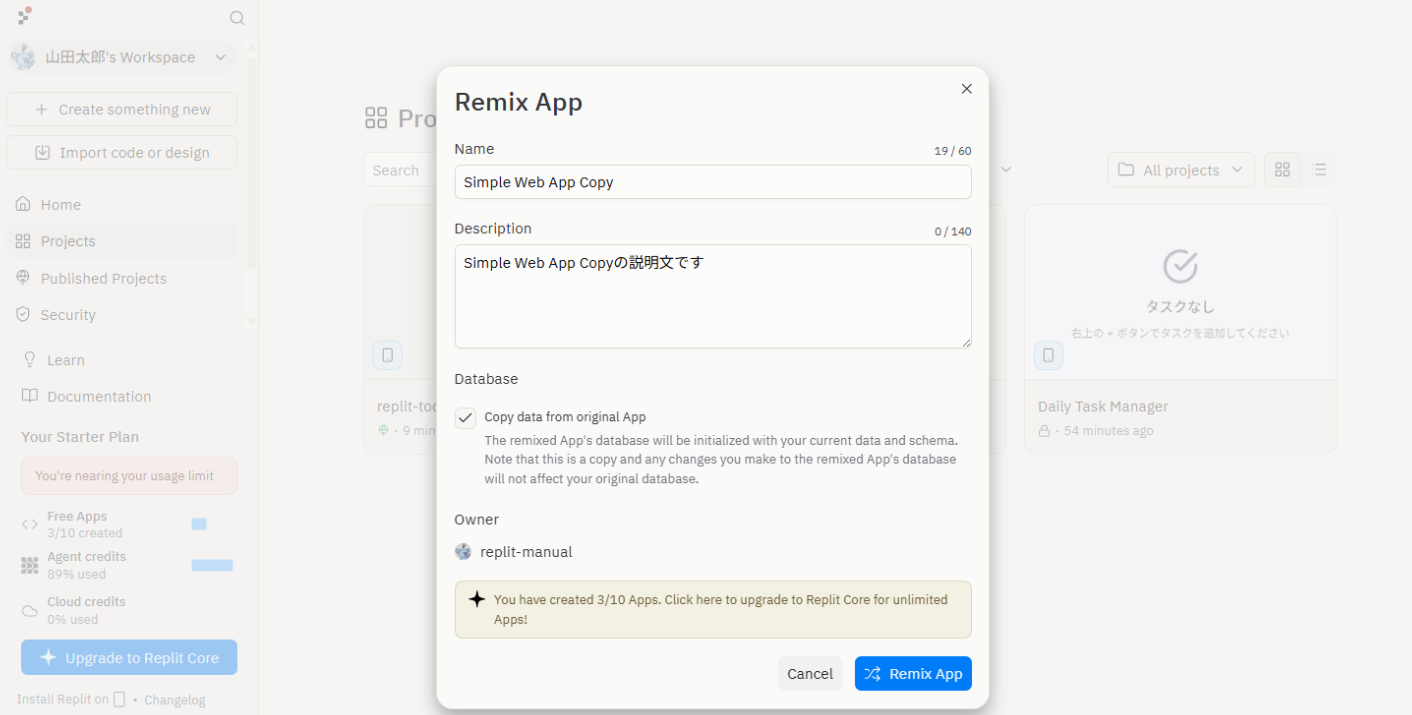
手順3:「Remix App」ダイアログでアプリ情報を入力する
「Remix App」ダイアログが表示されます。新しいプロジェクトの「Name」(名前、最大60文字)と「Description」(説明、最大140文字)を入力します。
データベースのデータを引き継ぐ場合は「Copy data from original App」にチェックを入れます。チェックを入れると元のデータとスキーマがコピーされますが、Remixしたアプリのデータベースへの変更は元のアプリには影響しません。
手順4:「Remix App」ボタンをクリックする
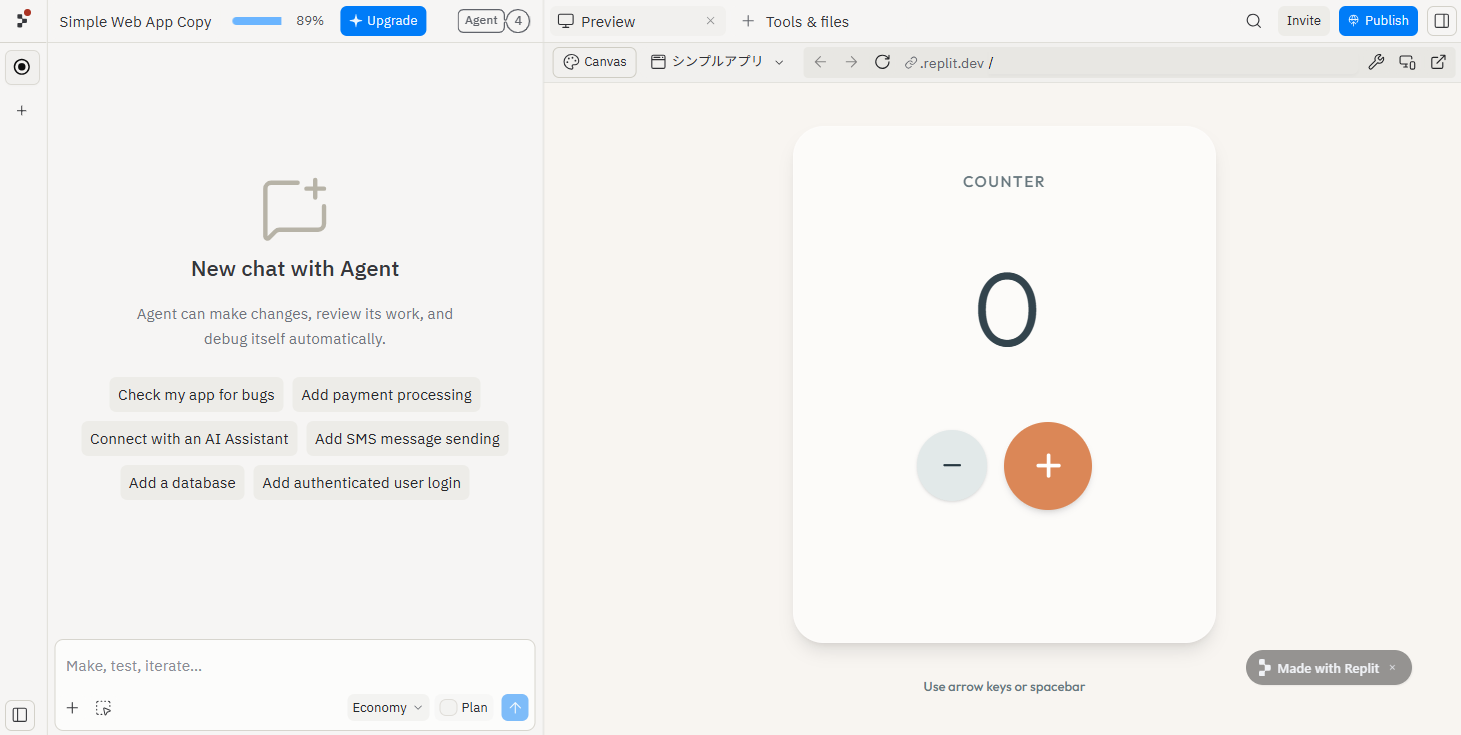
ダイアログ内の「Remix App」ボタンをクリックすると、新しいプロジェクトが作成されます。
※ シークレットの値(APIキーなど)はRemix時に引き継がれません。
必要に応じてSecretsパネルから手動で登録し直してください。
※ 機能や仕様は変更される場合があります。詳しくはRemix an App をご参照ください。