

2026年08月06日
作成物の公開(デプロイ)手順と公開範囲設定
Replitでは、作成したアプリをインターネット上へ公開できます。
公開後は、発行されたURLへアクセスすることで、他のユーザーがアプリを利用できるようになります。
また、公開範囲を設定することで、「誰でも閲覧可能」「パスワード制限付き」「招待ユーザー限定」など、用途に応じた公開方法を選択できます。
初回の公開手順
手順1:「Publishing」エリアを追加
画面上部の「+」ボタンをクリックして「Publishing」エリアを追加します。
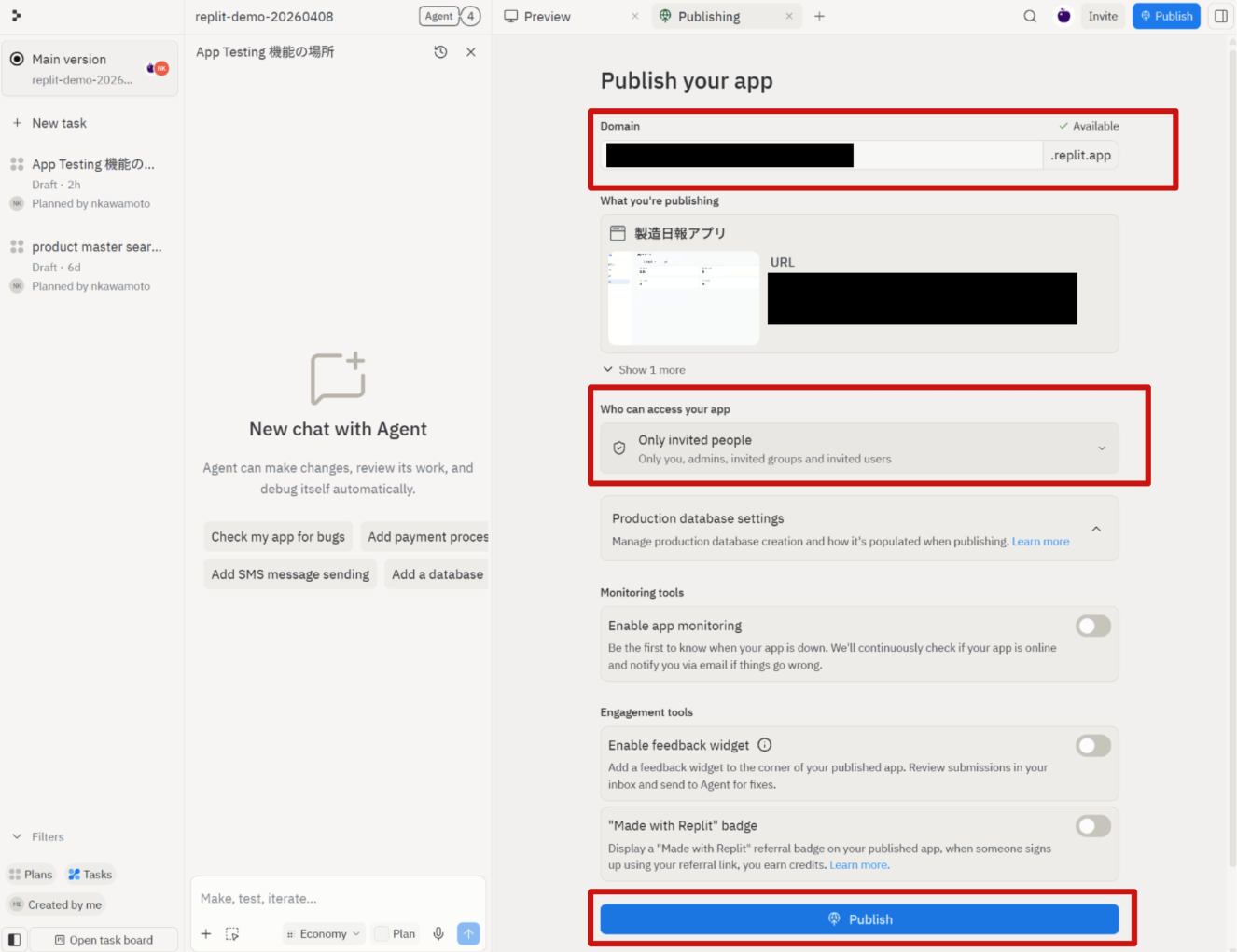
手順2:公開設定を入力
「Domain」に公開したいURLのドメインを設定します。(例:test-app)
また、「Who can access your app」で公開範囲を選択します。
● Public:URLを知っているユーザーなら誰でもアクセス可能
● Restricted with password:パスワードを設定しているユーザーなら誰でもアクセス可能
● Only invited people:招待されたユーザーのみアクセス可能
手順3:「Publish」ボタンをクリック
設定が完了したら、「Publish」ボタンをクリックします。
公開処理が開始され、アプリのビルドや公開準備が自動的に実行されます。
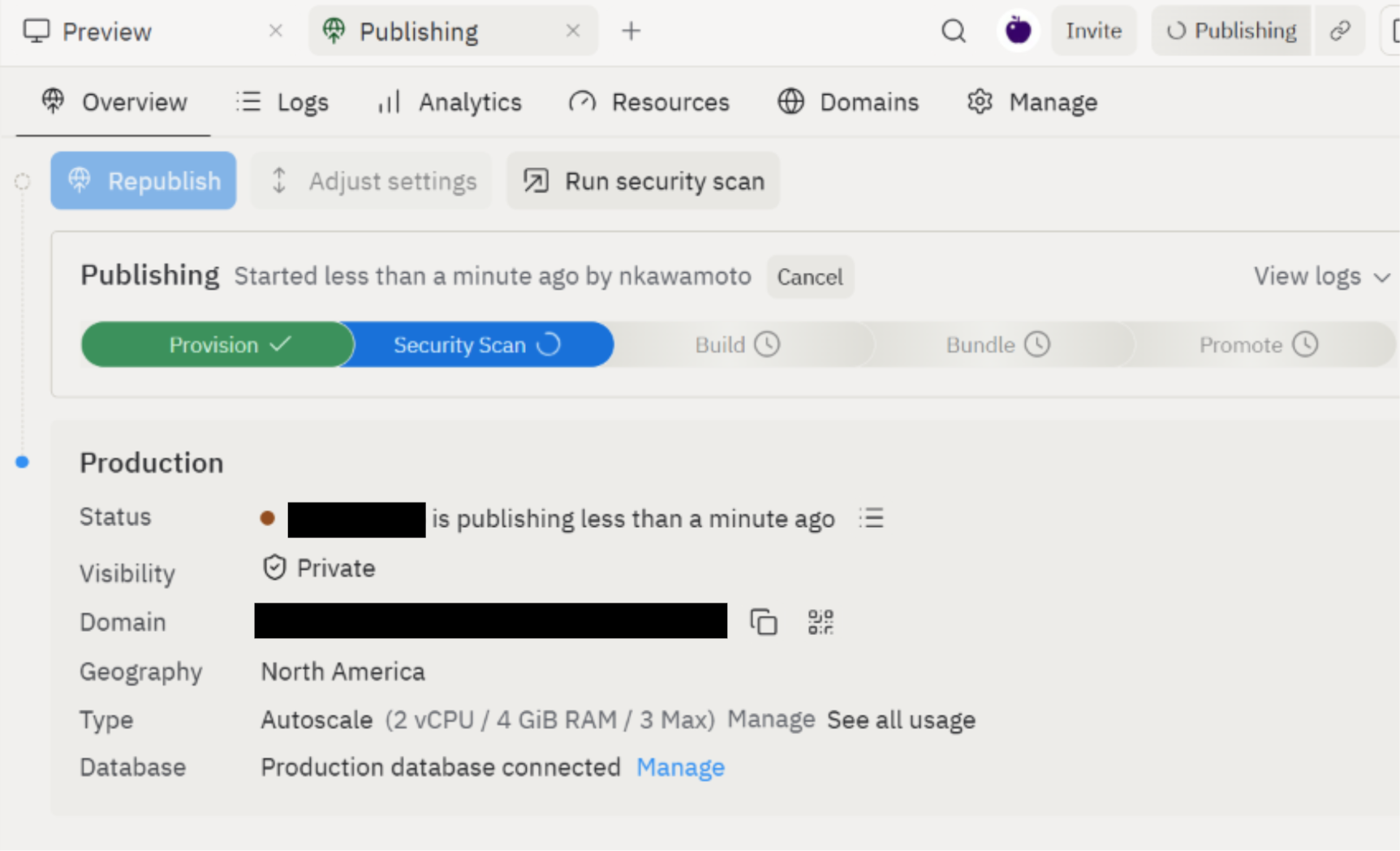
手順4:公開完了
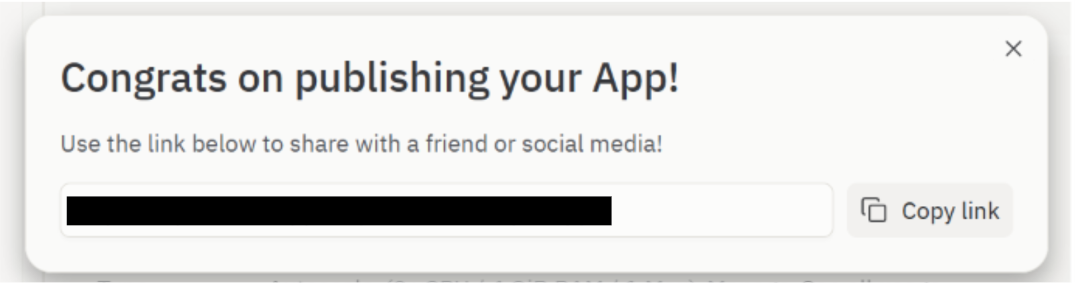
公開が完了すると、「Congrats on publishing your App!」というポップアップが表示されます。
「Copy link」をクリックすると公開URLをコピーできます。
コピーをしたURLにアクセスし、実際にアプリが公開されていることを確認してみましょう。
2回目以降の公開手順
アプリを修正したあとに再度公開したい場合は、「Republish」を使用します。
画面右上の「Republish」ボタンをクリックすると、最新の内容でアプリを再公開できます。
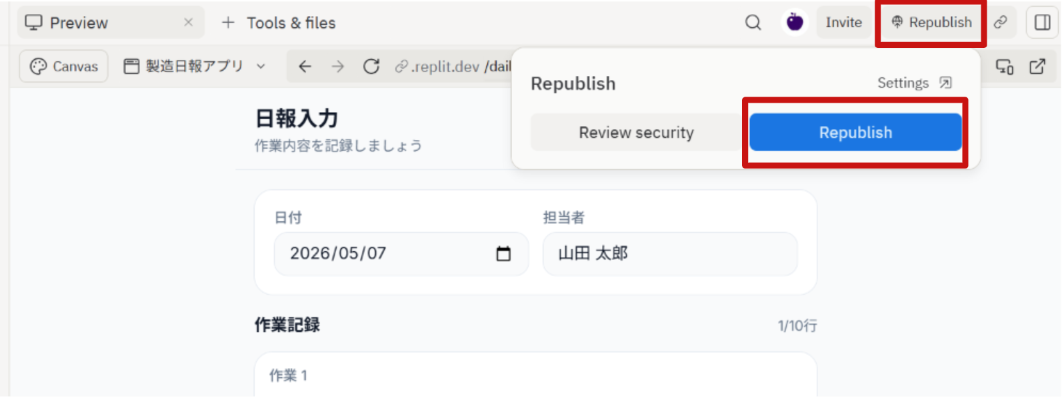
再公開時も、初回公開時と同様にビルドや公開処理が実行され、完了すると公開URLを確認できます。