

2026年08月03日
複数タスクを同時進行させるプロンプト設計
Replitでは、複数のタスクを並行して進めることができます。
また、「どのタスクを同時進行してよいか」「どのタスクを先に終わらせる必要があるか」といった依存関係についても、自然言語で指示できます。
例えば、以下のように複数の指示をまとめて依頼した場合でも、複数のサブエージェントが役割分担しながら処理を進めてくれます。
製造日報アプリ3(GENBA Note)に新しい機能を3つ追加してください。
最初の2つは同時に進めてもらって構いません。
3つ目は、最初の2つが終わってから始めてください。
3つ目の修正が終わったら、artifacts/daily-production-report-app-3/README.md を今回の修正に合わせて更新してください。
---
【機能1】日報をピン留めできるようにする(機能2と同時進行でOK)
日報に「ピン留め」フラグを持てるようにデータ構造を拡張してください。
ピン留めのオン/オフを切り替えられるようにしてください。
---
【機能2】ホーム画面を新しく作る(機能1と同時進行でOK)
アプリを開いたときに最初に表示される「ホーム」ページを追加してください。
ホームには以下を表示してください。
- 今日の自分の日報ステータス(未提出・承認待ち・承認済み)
- 今週の工数の合計
- 承認待ちの件数(リーダー・管理者のときだけ表示)
ナビゲーションメニューの一番上に「ホーム」として追加してください。
---
【機能3】ホーム画面にピン留め一覧を追加する(機能1と機能2が終わってから)
日報一覧の画面で、各日報の横にピン留めボタン(★)を追加してください。
ホーム画面にピン留めした日報の一覧を表示するエリアを追加してください。
ピン留めが1件もないときは「ピン留めなし」と表示してください。[
実際に指示してみる
画面左側メニューの「New task」ボタンをクリックし、チャット入力欄から上記の指示を送信します。
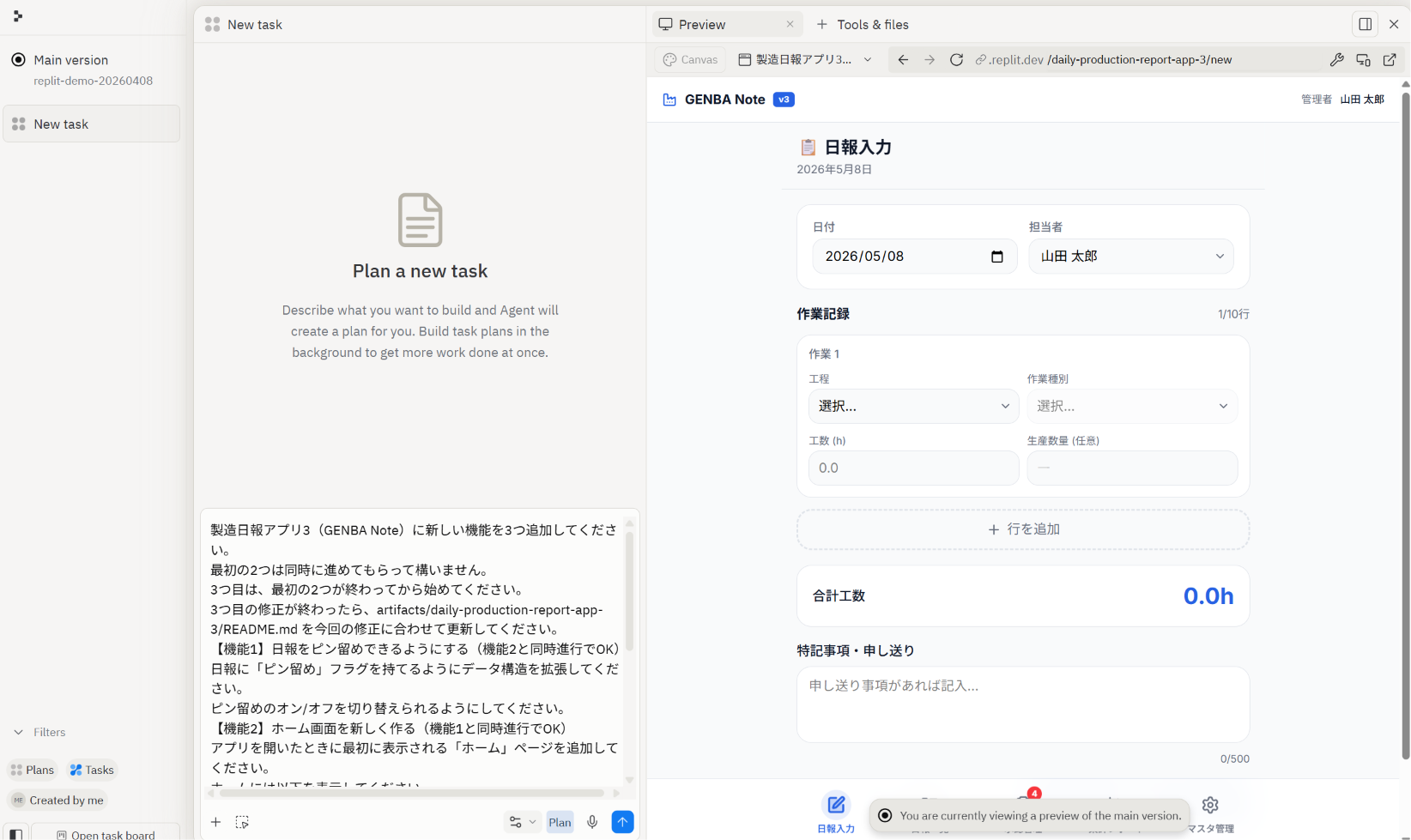
すると、AIエージェントが作業内容を複数のタスクに分割し、実行計画を作成します。
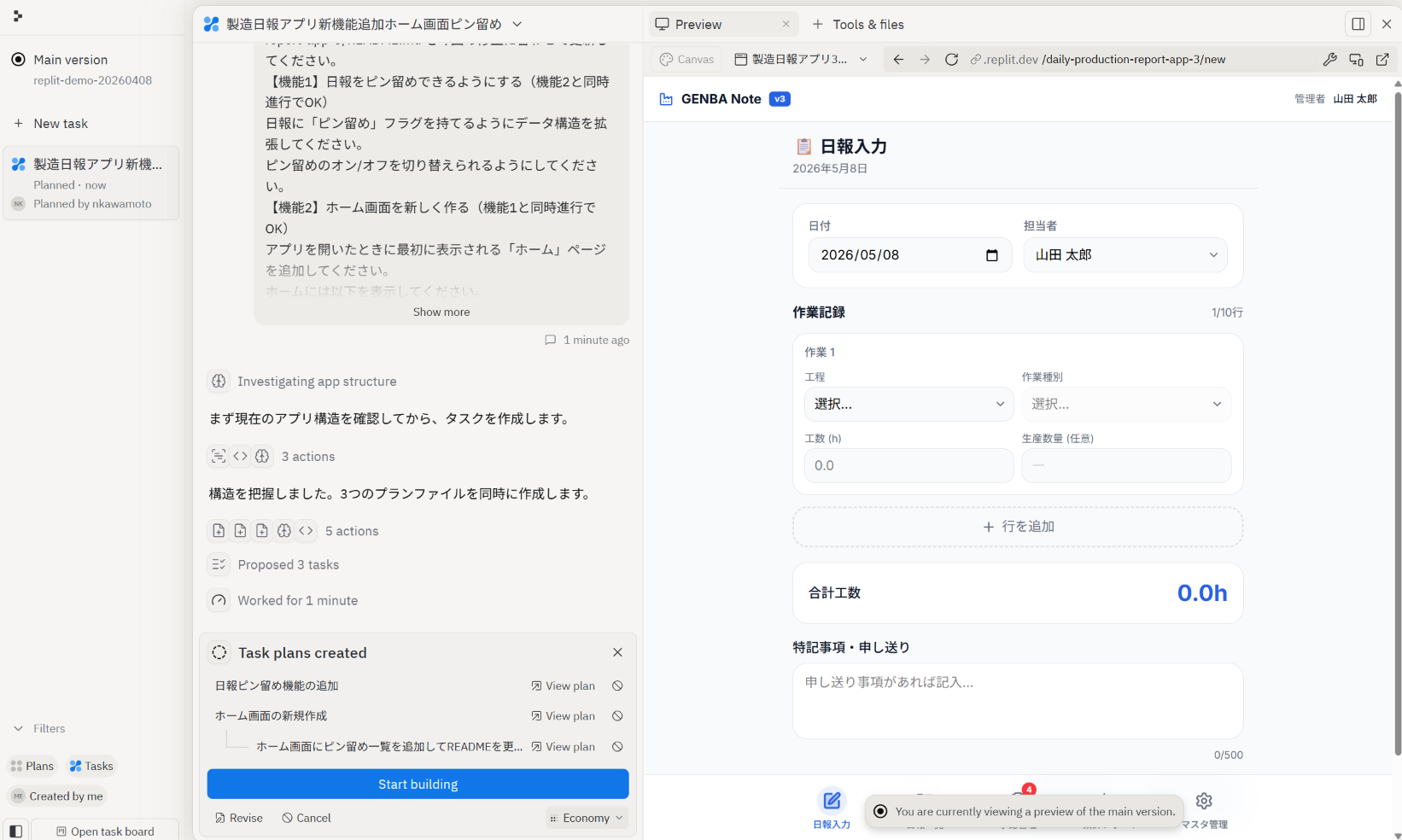
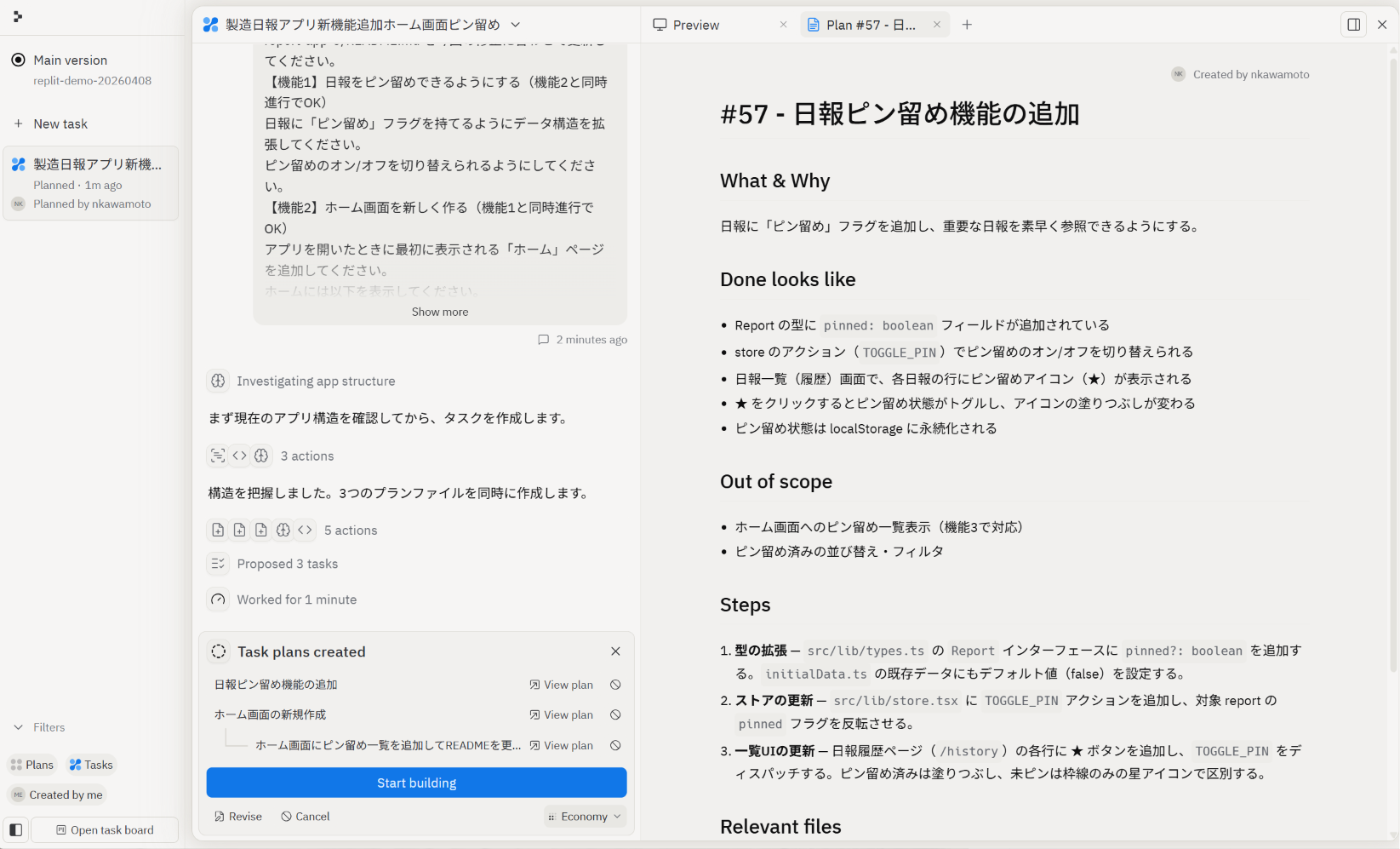
「View plan」ボタンをクリックすると、分割された作業内容を確認できます。
内容に問題がなければ、「Start building」をクリックします。
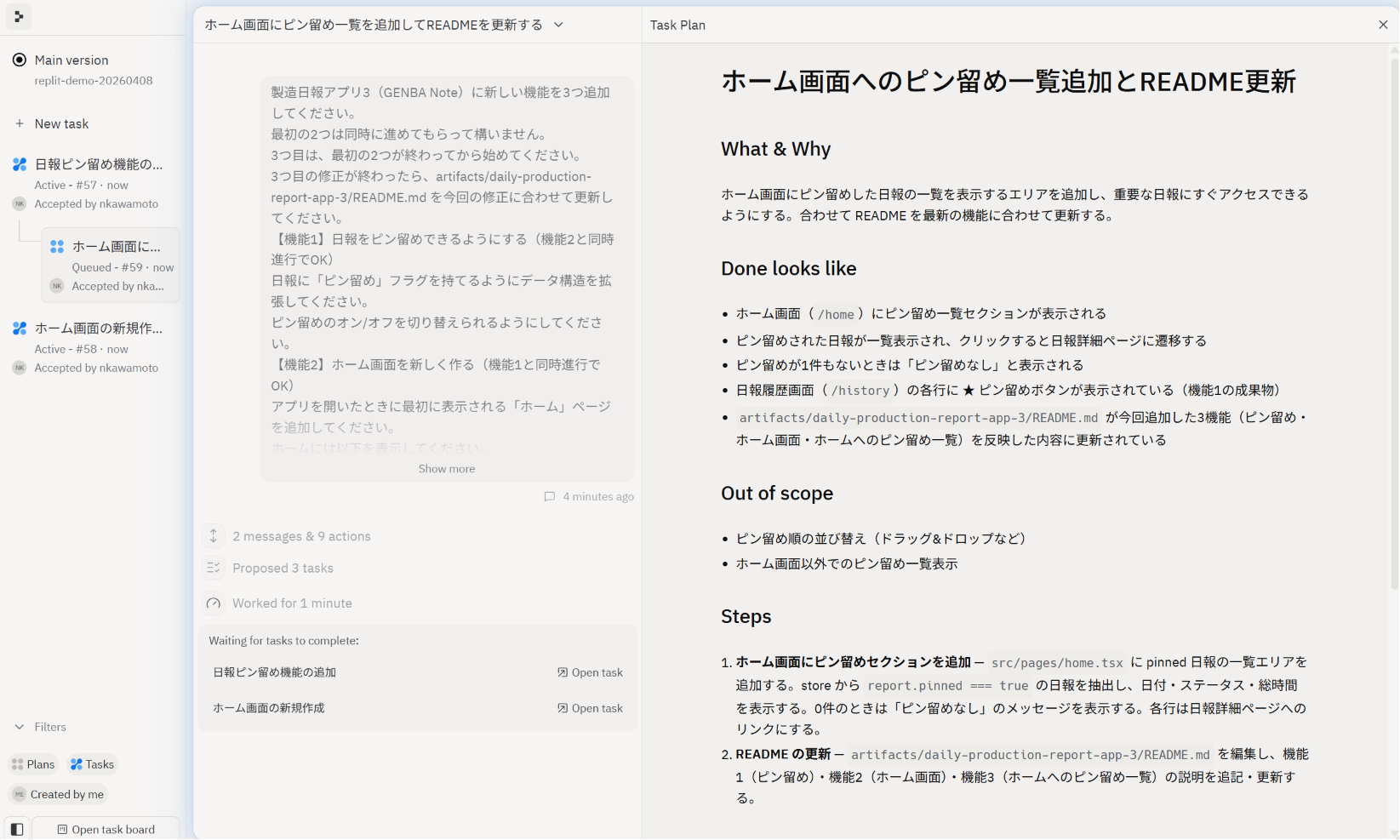
すると、AIエージェントが自律的に複数の「New task」を生成し、コードの変更を開始します。
今回の指示では、「同時進行でOK」と記載していた【機能1】と【機能2】が並列で開始されます。
一方、【機能3】と README.md 更新タスクは、依存関係が解決されるまで待機状態になります。
【機能1】と【機能2】の作業が完了すると、タスクアイコンが完了状態に変わります。
ただし、ただし、この時点ではまだ Main version には反映されていません。
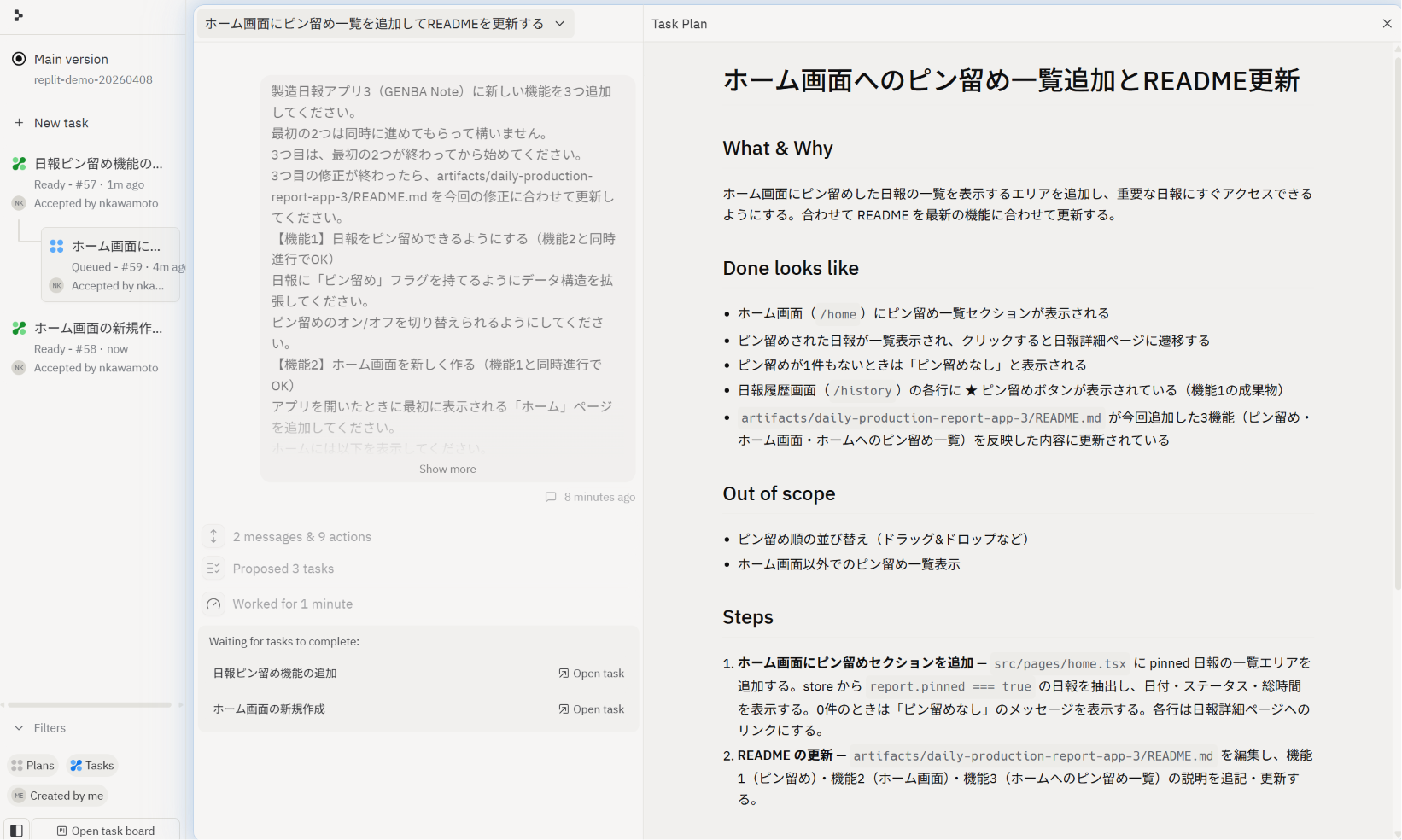
まず、【機能1】の「Apply changes to main version」ボタンをクリックし、Main version にマージします。
この段階では、【機能2】がまだマージされていないため、【機能3】は待機状態のままです。
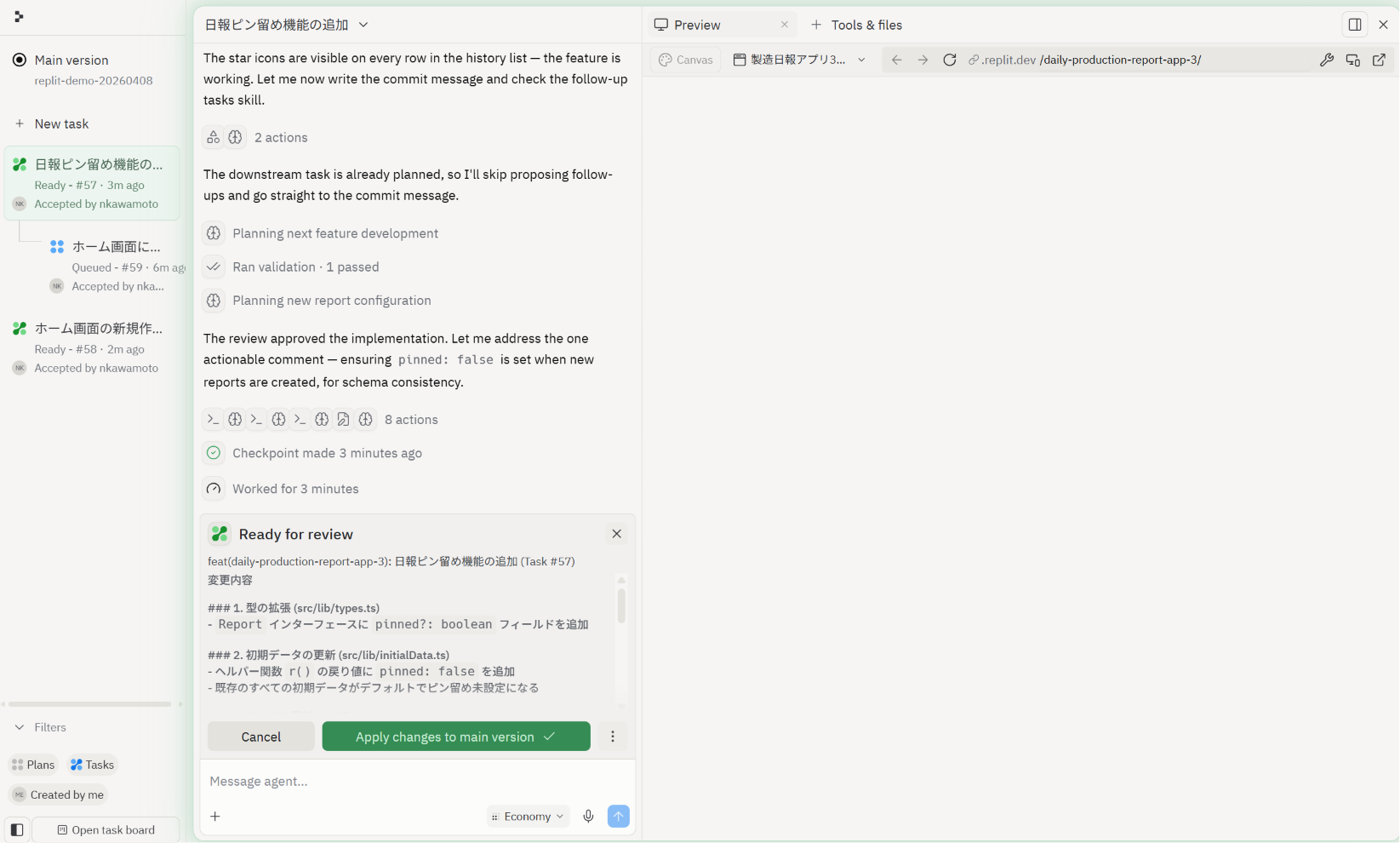
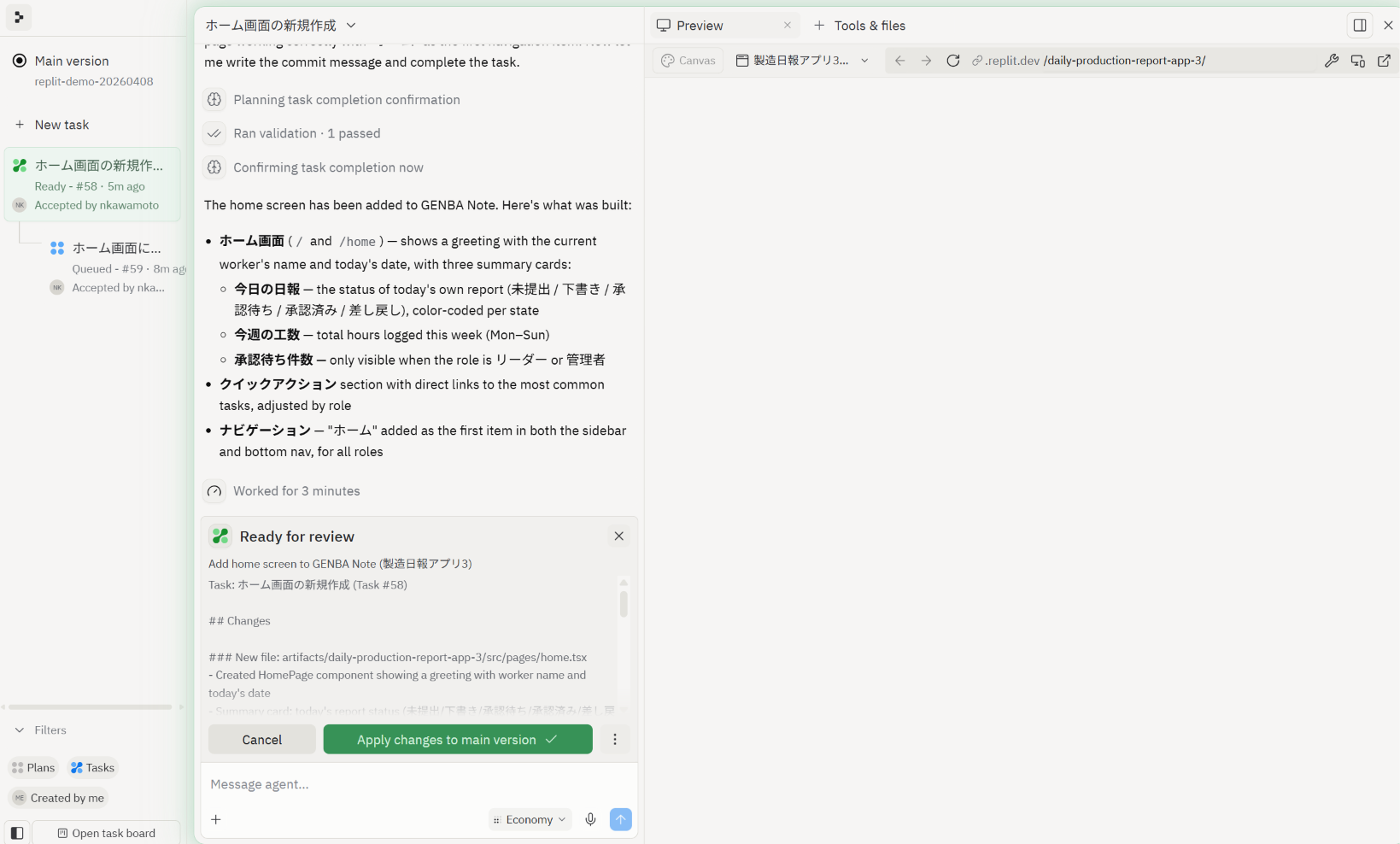
続いて、【機能2】の「Apply changes to main version」ボタンもクリックします。
すると、依存関係が解決され、【機能3】の作業が開始されます。
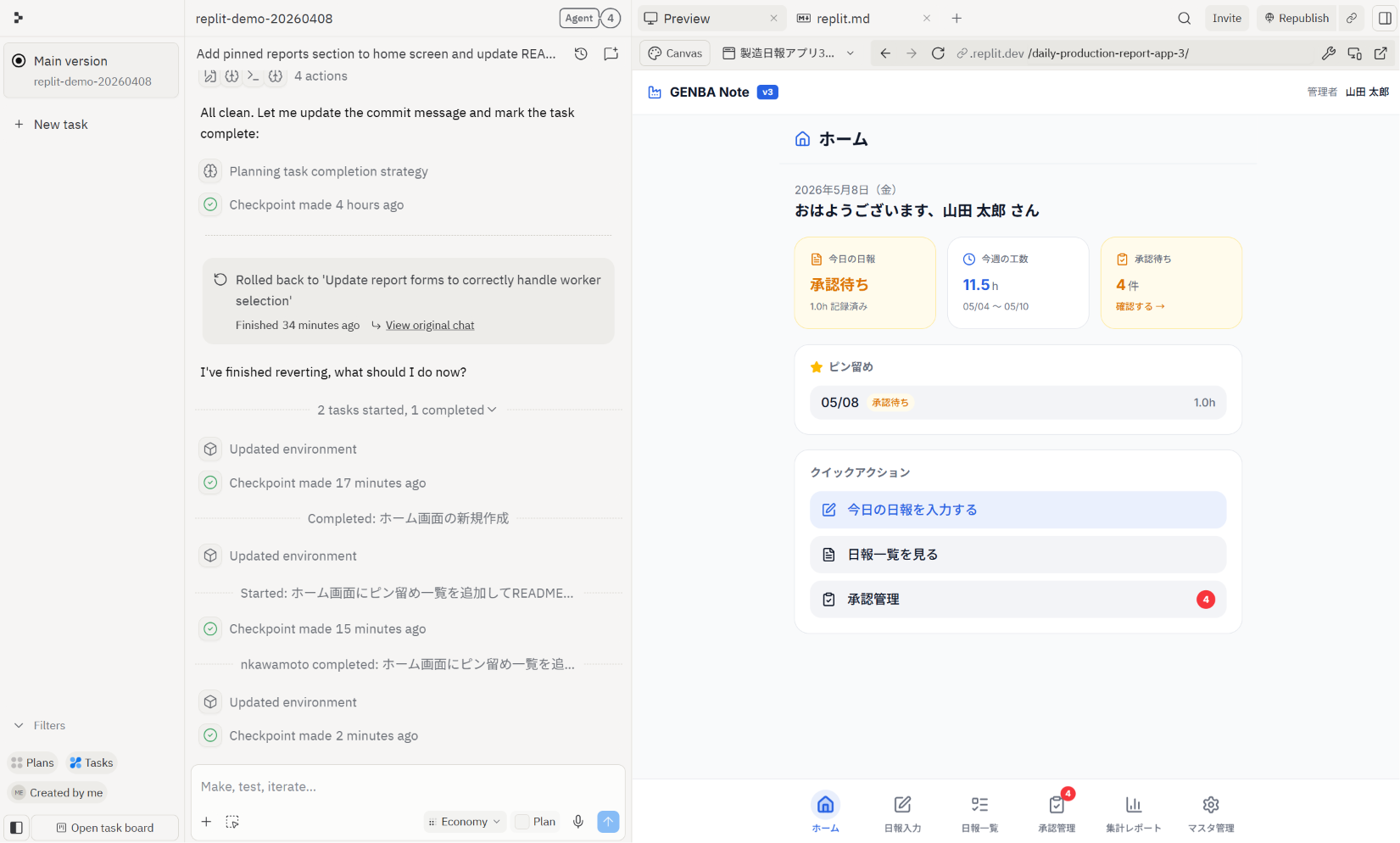
【機能3】の完了後、「Apply changes to main version」ボタンが表示されるので、クリックして変更を反映します。
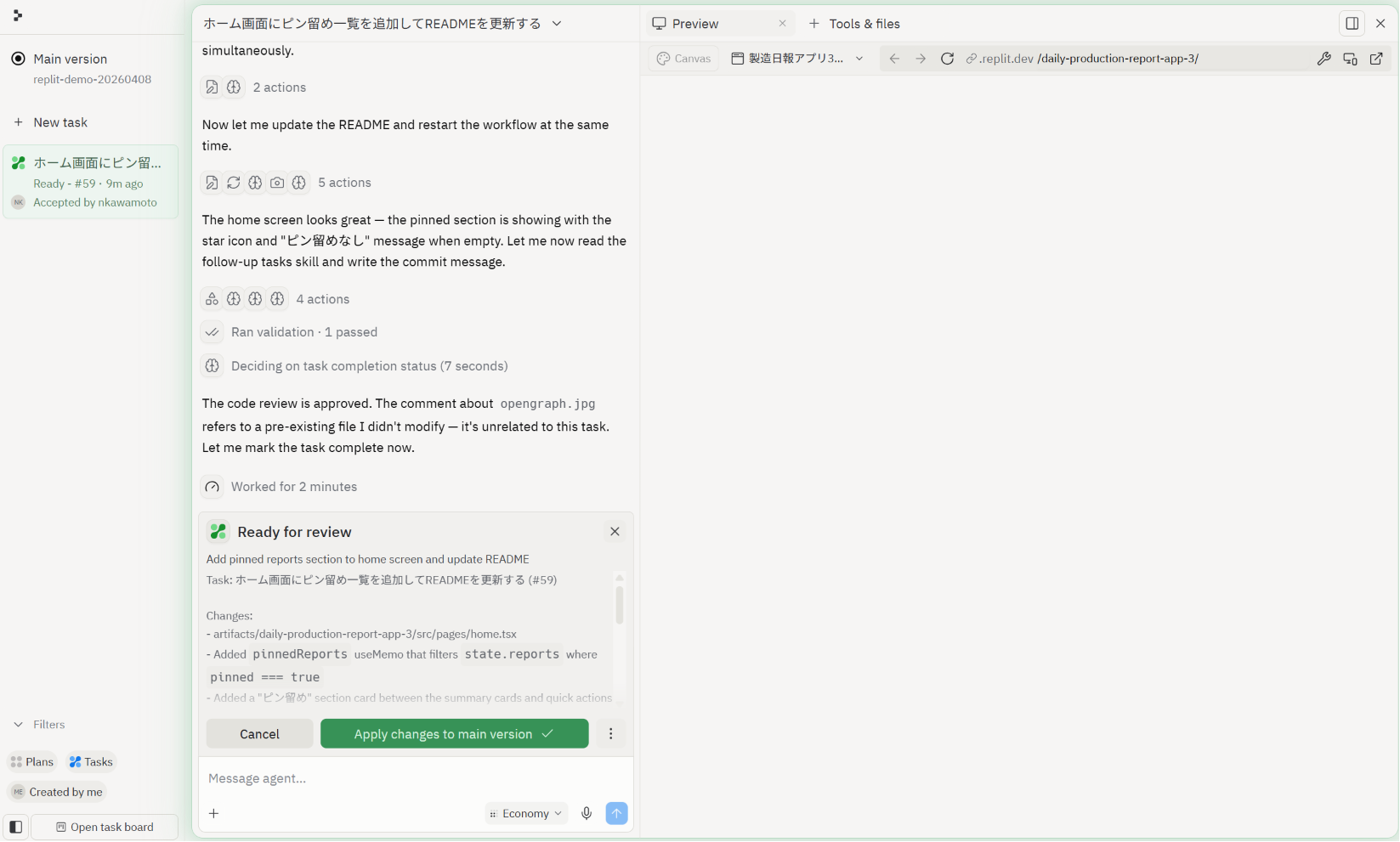
これで、すべてのタスクが完了します。
ホーム画面の追加と、ピン留め機能の実装が反映されていることを確認できます。
複数タスクを同時進行する際の注意点
複数タスクの同時進行は非常に便利ですが、以下のような状態になると、Agent がタスクを適切に整理できず、処理が複雑化する場合があります。
● 指示が長すぎる
● 依存関係が複雑すぎる
● タスク粒度が大きすぎる
また、一度に大量の修正を依頼すると、意図しない変更や不要なリファクタリングが含まれる場合もあります。
まずは 2〜3 タスク程度から始め、Agent の処理状況を確認しながら、徐々に複雑な依頼へ発展させていくことをおすすめします。