
2026年08月05日
テストモードによる品質確認
Replitには、コード実装後にバグがないか、実装方法に問題がないかをAIエージェント自身が確認してくれる「App testing(テストモード)」機能が用意されています。
この機能を有効にすると、AIエージェントがアプリを実際に操作しながら、ログや画面表示を確認し、問題がないかを自動で検証してくれます。
不具合を見つけた場合は、そのまま修正タスクの作成まで提案してくれるため、実装から動作確認までスムーズに進めることができます。
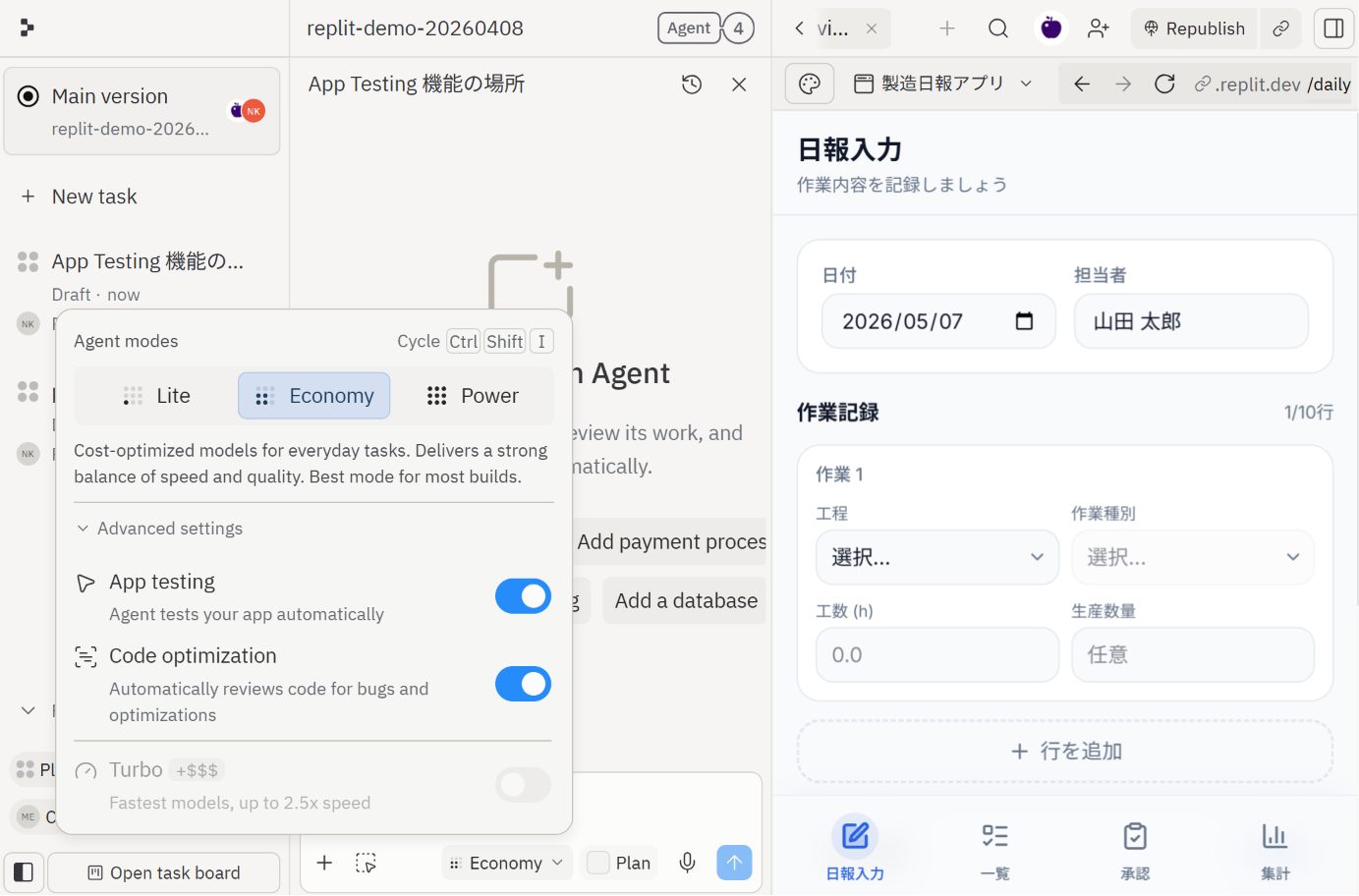
EconomyモードでApp testingをオンにする
「App testing(テストモード)」機能は、Economy以上のモードで使用が可能です。
チャット入力欄のAgentモードで、Economy以上のモードを選択し、App testingをオンにします。
テストを実施してもらう
例えば、以下のように依頼します。
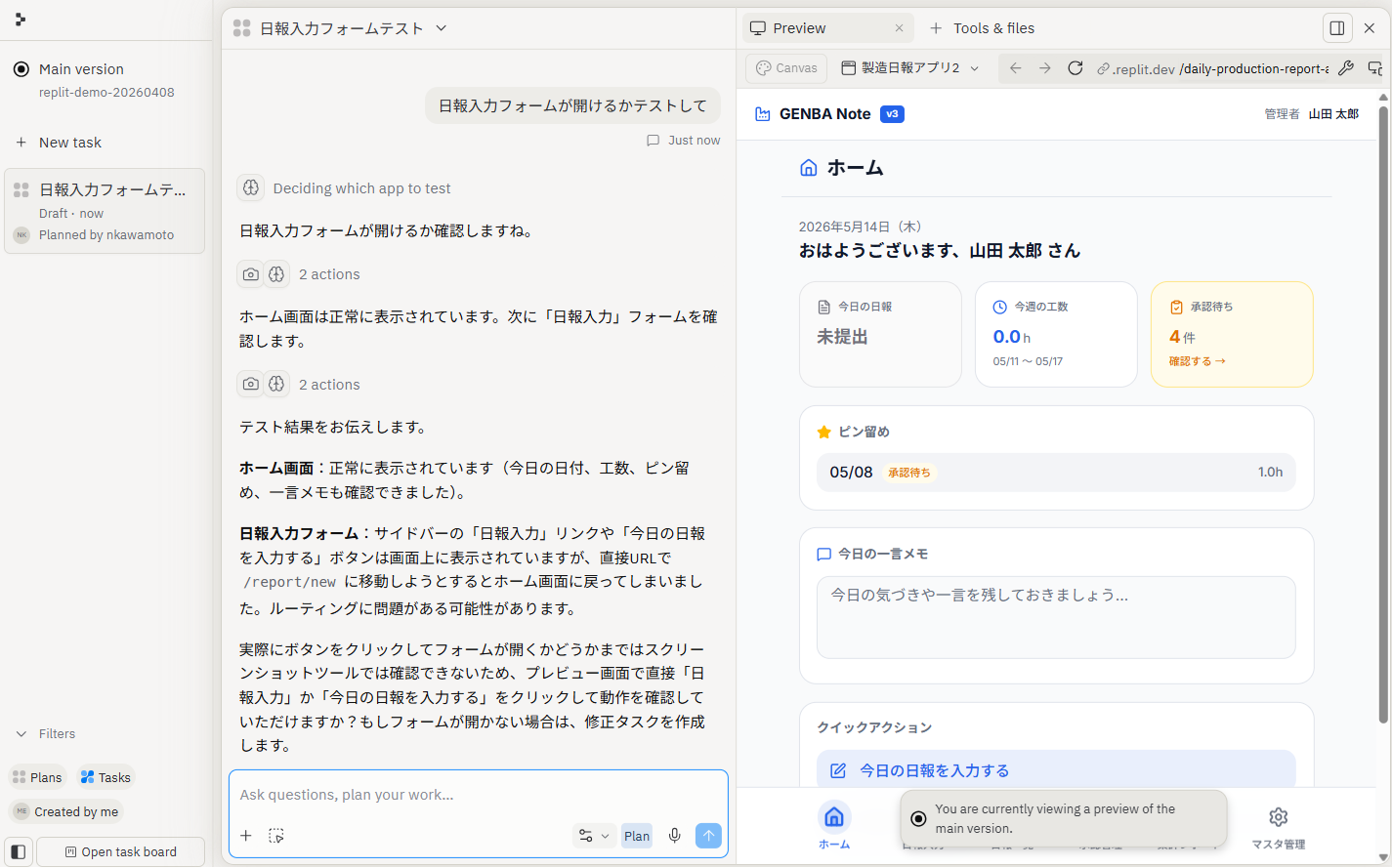
日報入力フォームが開けるかテストして
すると、AIエージェントが「日報入力フォームが開けるか確認しますね」というメッセージを表示し、実際に画面操作や確認を行ったうえで、結果をチャットに返答してくれます。
今回は直接テストを依頼しましたが、「App testing」の設定をオンにしておけば、AIエージェントが必要に応じて自動でテストを実施してくれる場合もあります。
テスト実施後、見つかったバグを修正してもらう
次に、バグが検出された場合の例を紹介します。
例として、以下のように依頼します。
GENBA Noteの日報入力フォームに異常がないかテストしてください。
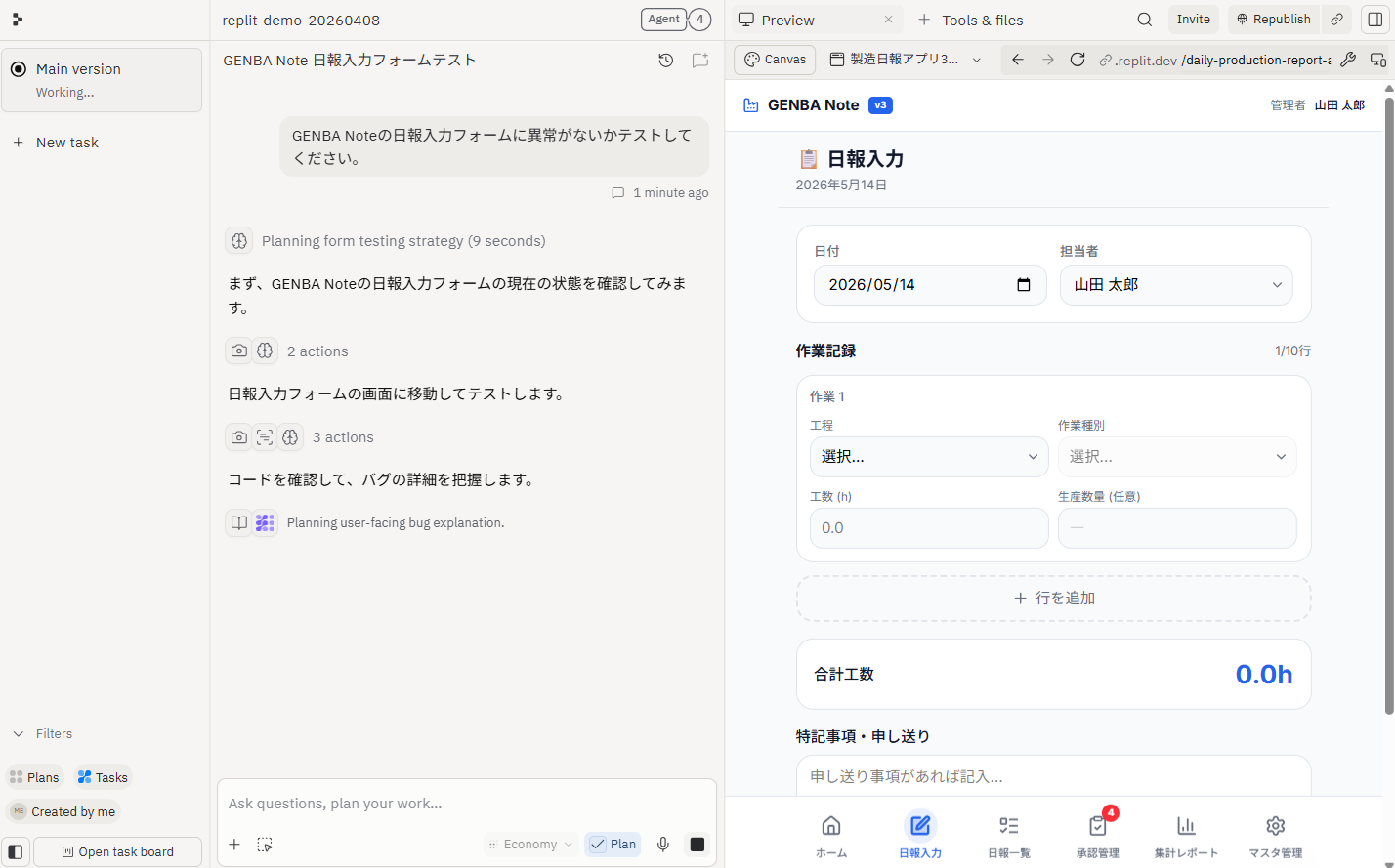
今回は、フォームに何も入力していなくても送信できてしまうというバグを検出してくれました。
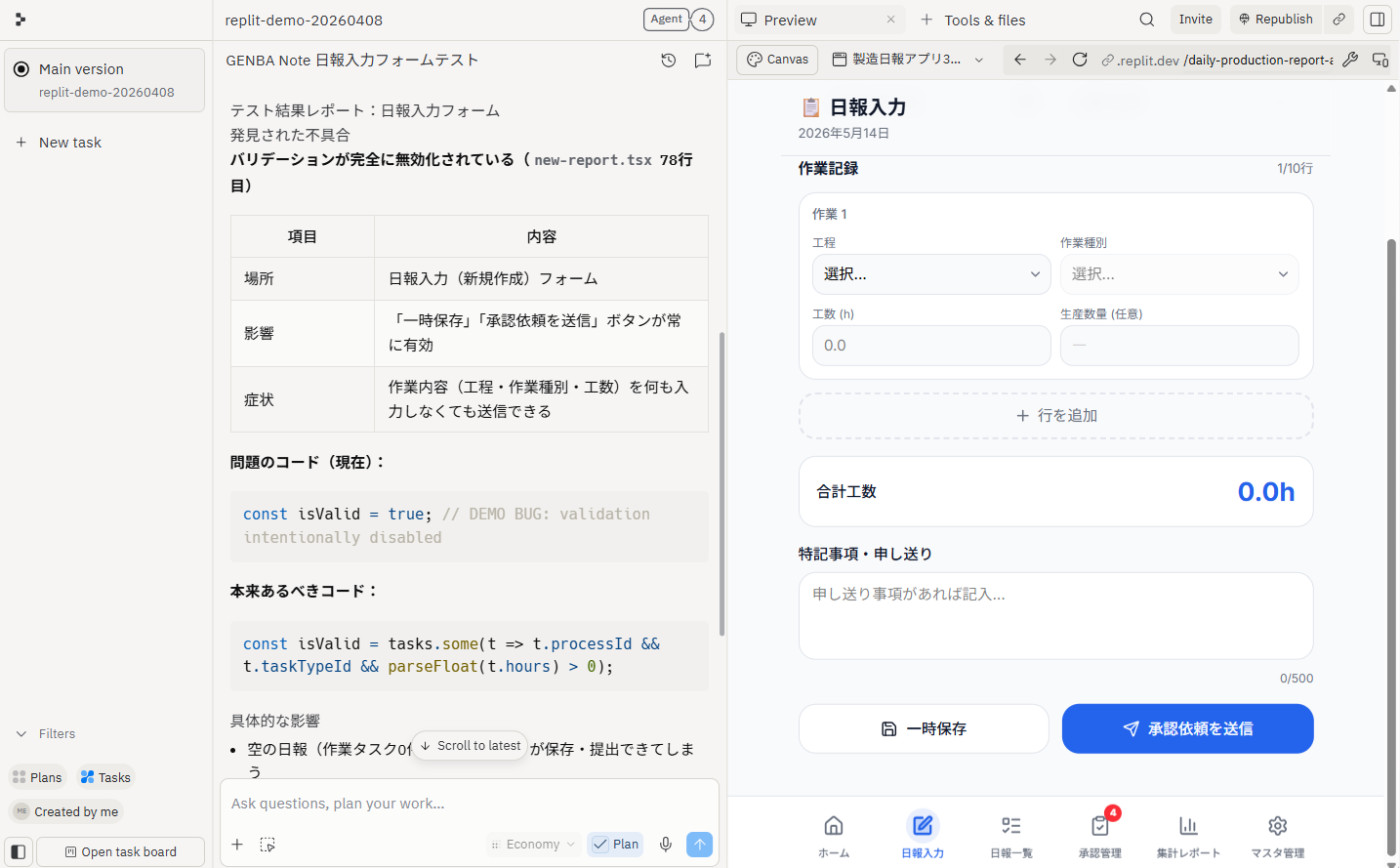
AIエージェントが、「このバグを修正するタスクを作成しましょうか?」と確認してくれているので、「タスクを作成して」と依頼します。
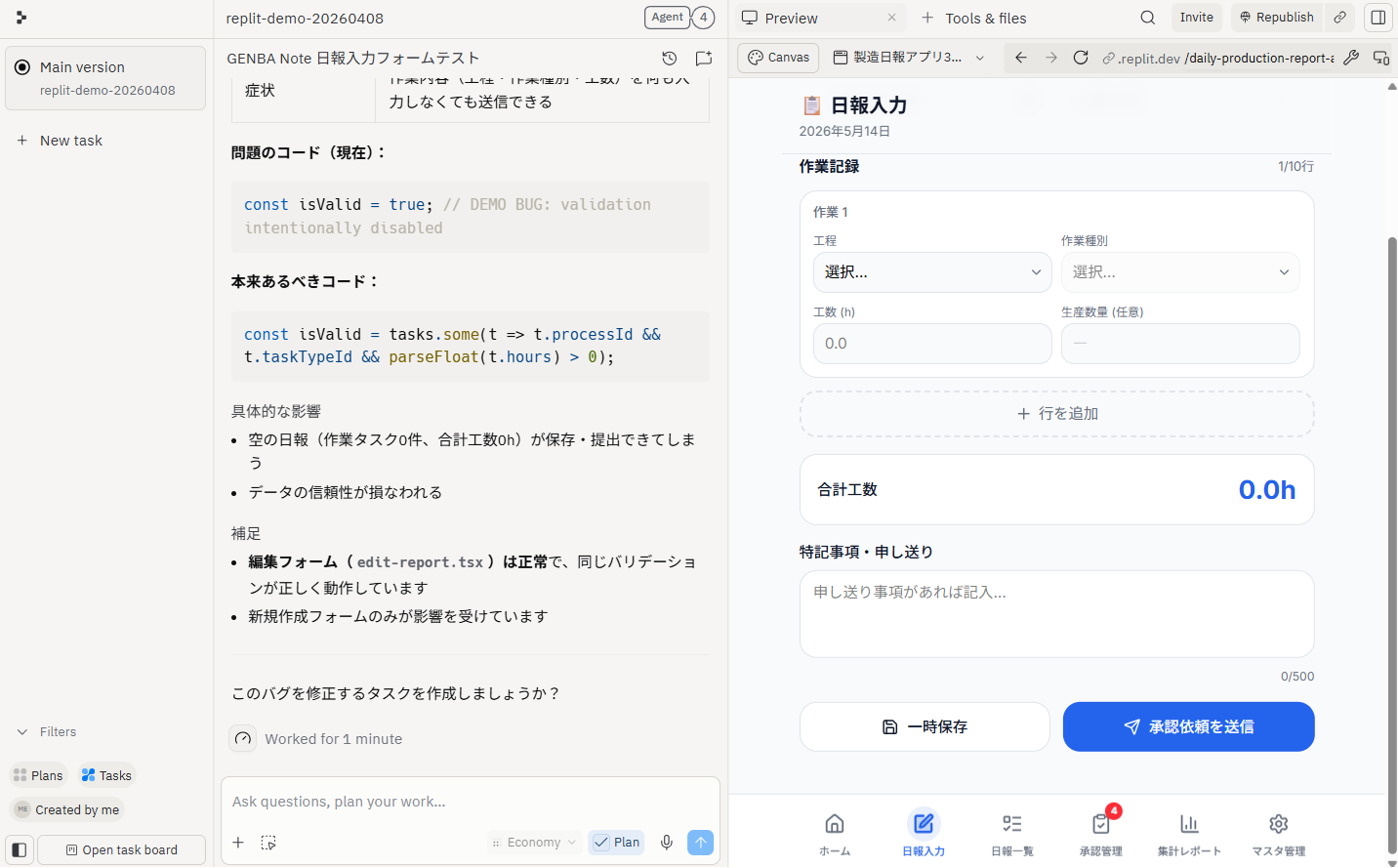
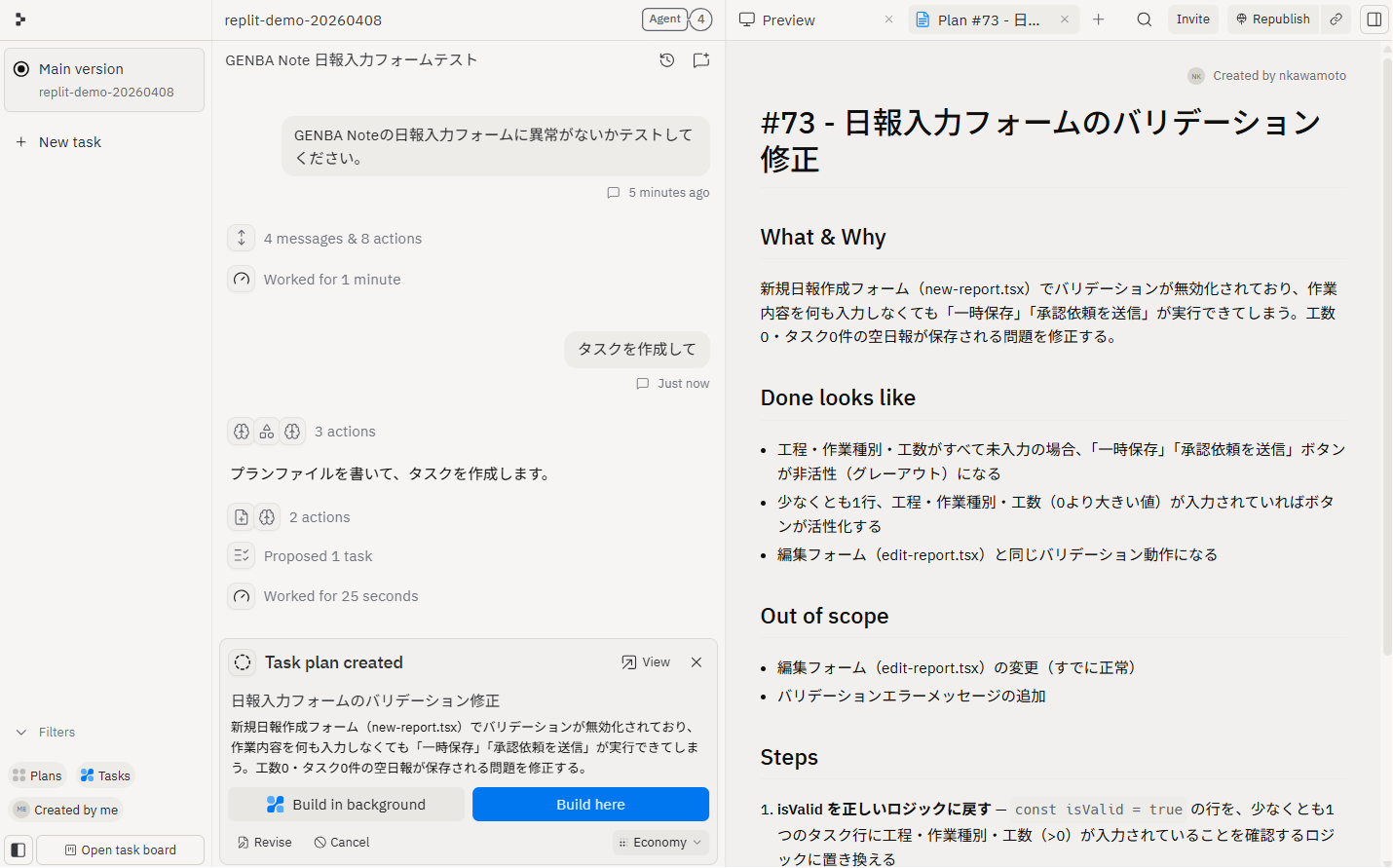
すると修正用のタスクが作成されるため、「View」ボタンをクリックして作業計画を確認します。
内容に問題がなければ、「Build here」ボタンをクリックして修正を実行します。
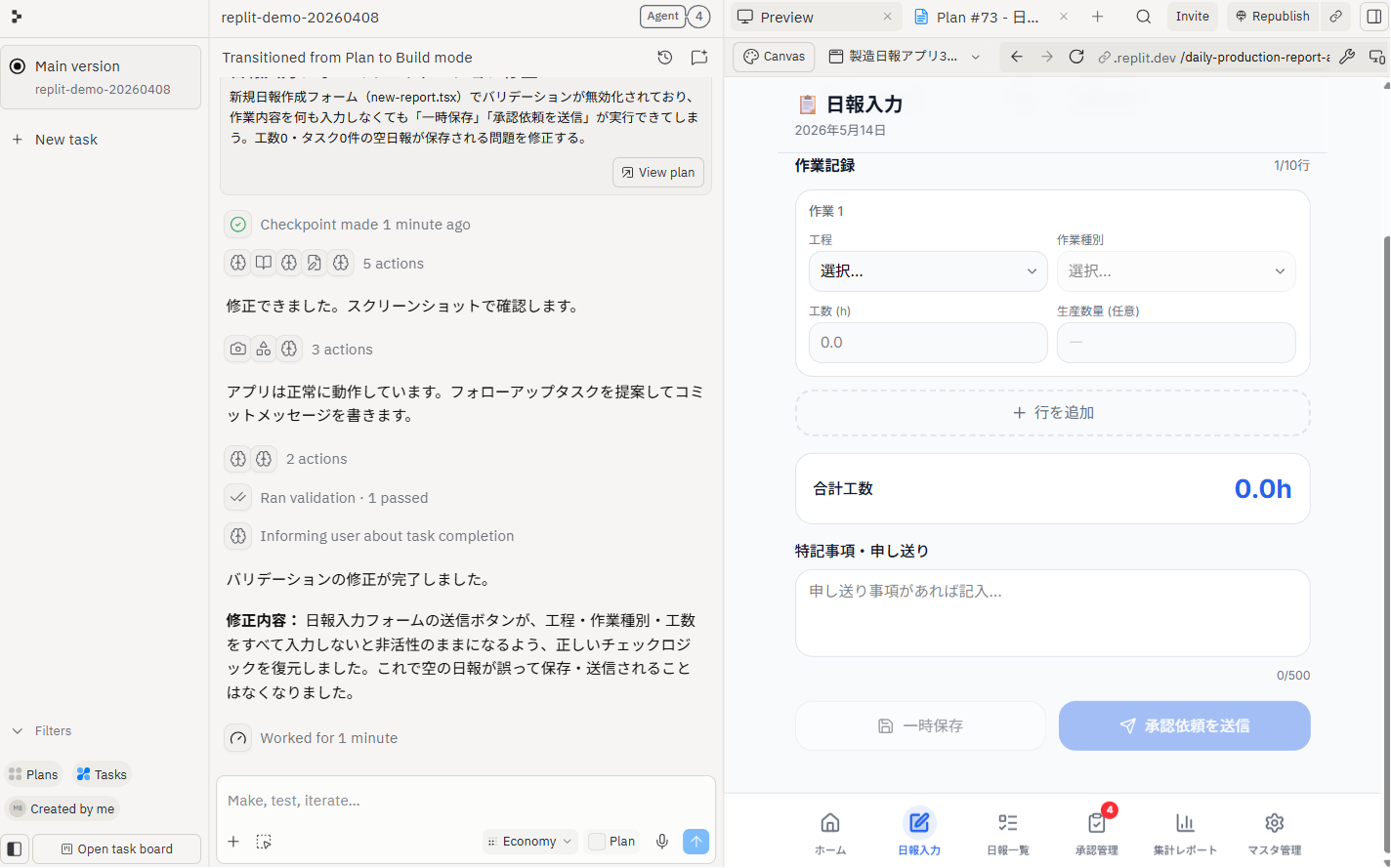
修正後は、フォーム未入力時には送信できないようになっています。これでバグの修正完了です。