

2026年07月21日
開発画面の基本説明
ワークスペース各エリアの名称と役割
Replitは、ブラウザ1つを開くだけで、あなたのアイデアを最速でアプリに変えることができる画期的なAI駆動プラットフォームです。面倒な環境構築は一切不要。プログラミング初心者から熟練のエンジニアまで、AIエージェントを使用して、誰でも直感的にアプリ開発をスタートできます。
AIエージェントとは、指示を出すだけで自分でコードを書き、エラーを直し、アプリを完成させるまでを自律的にこなしてくれるAIのことです。 チャットで「こんなアプリを作って」と伝えるだけで、あとはAIが作業を進めてくれます。
AIエージェントと協力しながら、安全かつ効率的にアプリを組み上げていくための具体的な操作方法を解説します。
基本的なチャットでの指示の出し方から、並列開発の進め方まで、Replitを使いこなすための第一歩を踏み出しましょう!
この記事では、Replitのワークスペース(作業画面)を構成する各エリアの名称と役割を説明します。
ワークスペースの全体像
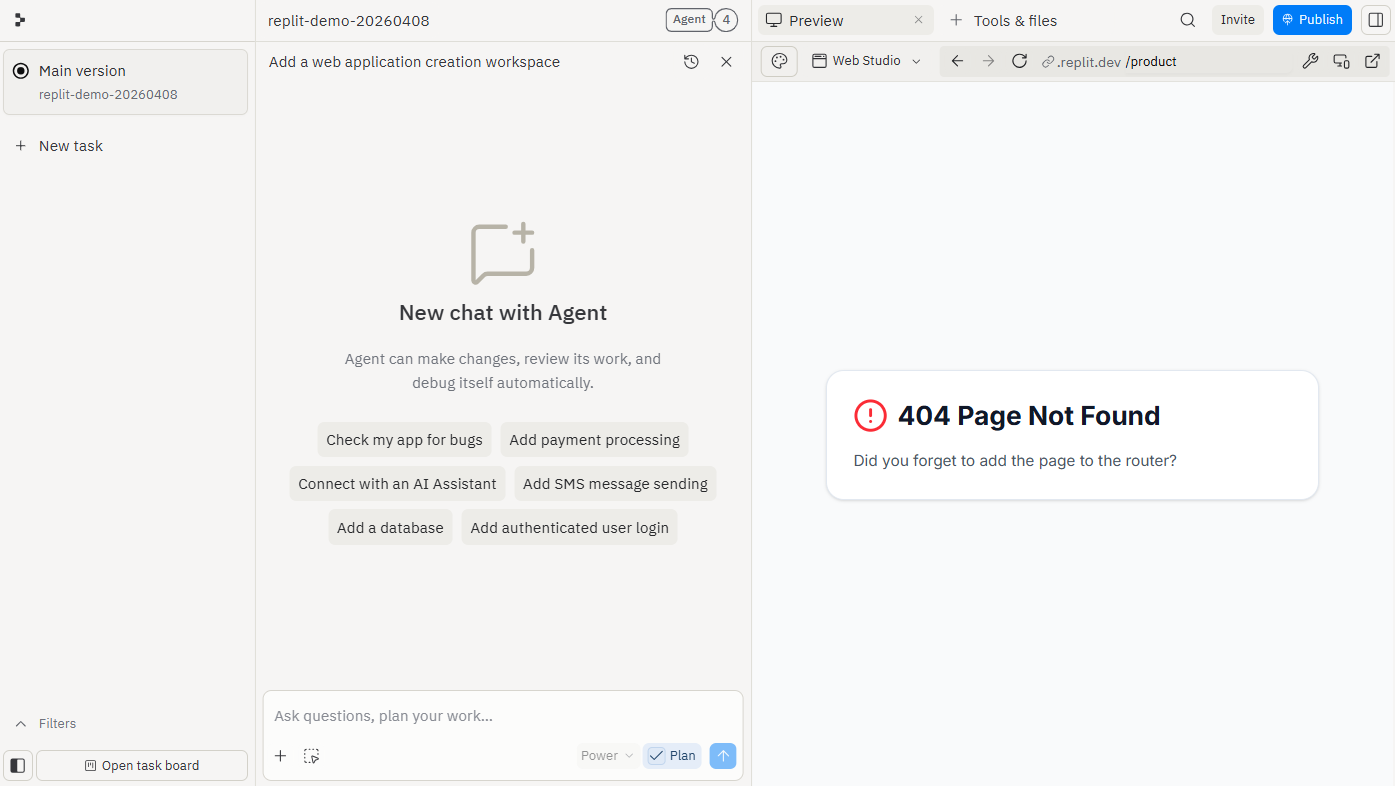
プロジェクトを開くと、ワークスペースが表示されます。ワークスペースは、AIエージェントへの指示、アプリのリアルタイム確認、GitHubによるコード管理、公開まで、アプリ開発に必要な一連の作業を1つの画面で完結できるよう構成されています。
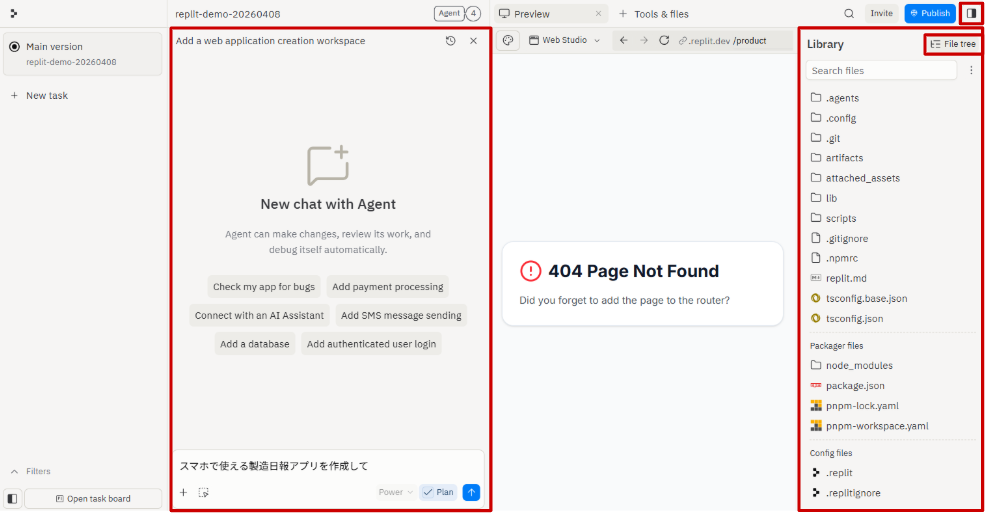
チャット・ファイルツリー
画面左側はチャットエリアです。AIエージェントに日本語で指示を出すことができます。ファイルツリーはデフォルトでは表示されていませんが、画面右上部のアイコンボタン > 「File tree」ボタンをクリックすると、画面右側にアプリを構成するファイル一覧を表示できます。必要に応じて表示・非表示の切り替えも可能です。
| エリア | できること |
|---|---|
| チャット | 日本語でAIエージェントに指示を出し、アプリの機能追加・修正を依頼できます |
| ファイルツリー | アプリを構成するファイルの一覧を確認・編集できます |
Replitで作成したファイルはReplitのサーバー上に保存されます。パソコンへのインストールや保存は不要で、ブラウザ上のReplitワークスペースからいつでもアクセスできます。
タブエリアの追加と切り替え
ブラウザで https://replit.com にアクセスします。
トップページ右上の「Create account」ボタンをクリックしてください。
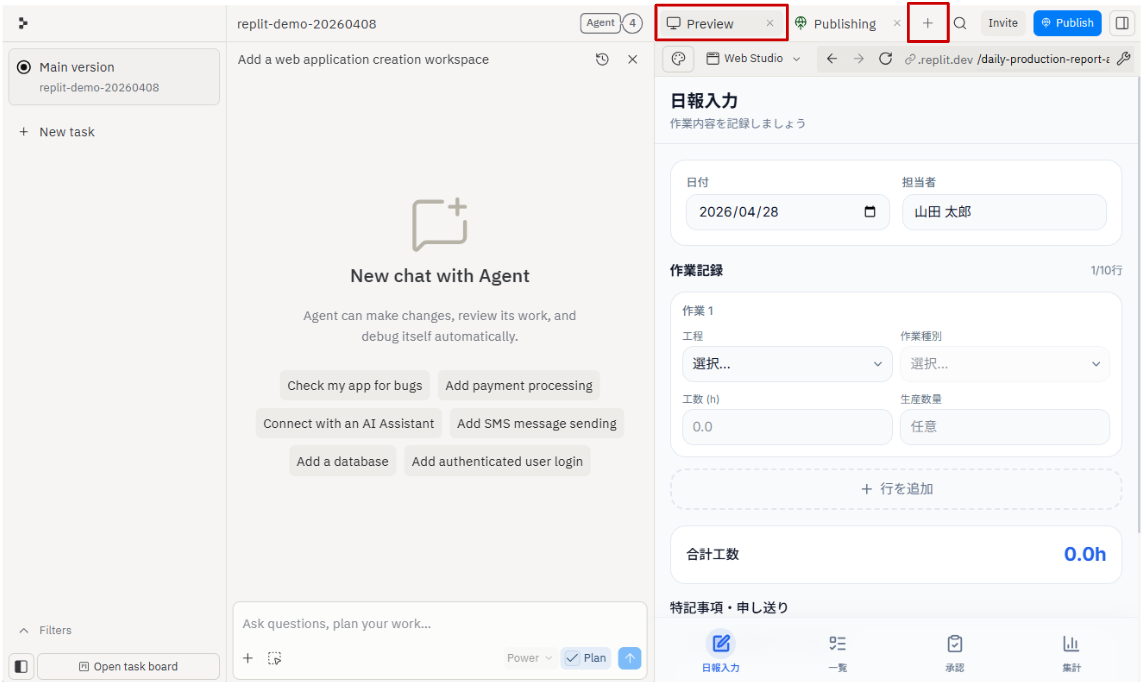
以下はよく使用するエリア一覧です。他にも様々な機能を持ったエリアを追加可能です。
| エリア | できること |
|---|---|
| Preview(プレビュー) | 作成中のアプリの動作をリアルタイムで確認できます |
| Shell(シェル) | コマンドを直接実行できます |
| Git | GitHubと連携してコードの変更履歴の管理やリポジトリへの同期ができます |
| Secrets(シークレット) | 外部サービスのAPIキーをシークレットとして安全に管理できます |
| Publishing(公開) | 作成したアプリをインターネット上に公開し、URLを発行できます |