
2026年07月24日
実行モードの使い分け
複雑な機能を作りたいときにAIエージェントへいきなりコード生成を依頼すると、意図していたものとは異なる結果になることがあります。そこで活躍するのが「Plan(計画)モード」です。作業を始める前に、AIエージェントと一緒に「どのように進めるか」を整理することで、手戻りを防ぎ、目的のアプリ開発を効率的に進めることができます。
1. PlanモードとBuildモードの違い
Replitには、直接コーディングをしていく「Buildモード」と、作業計画を立てる「Planモード」があります。チャット入力欄のボタンから簡単にモードを切り替えることができます。複雑な機能を実装する場合は、AIエージェントにコード生成を依頼する前に、Planモードを活用してタスクの進め方や仕様についてAIエージェントと合意を得ることが推奨されます。
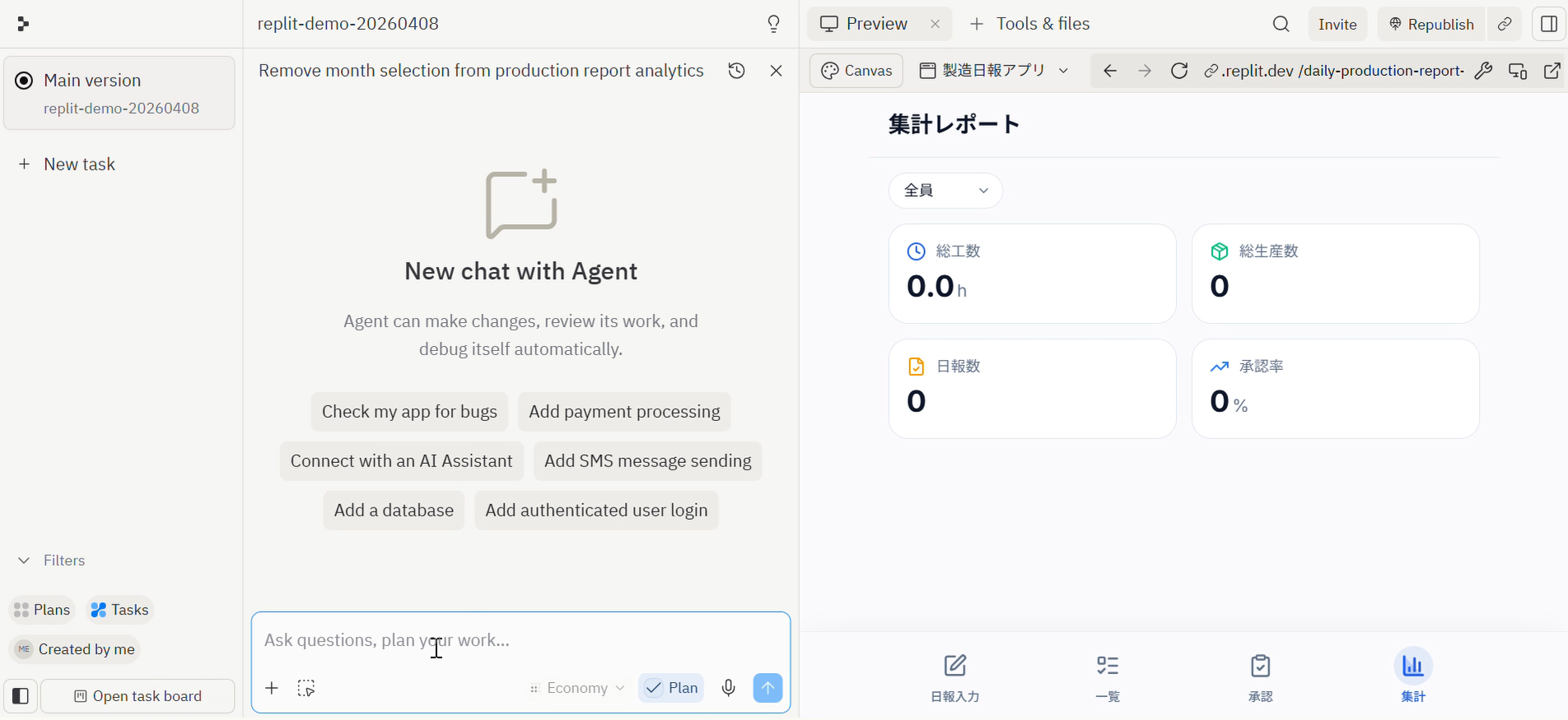
Planモードの場合
チャット入力欄の「Plan」にチェックが入っています。
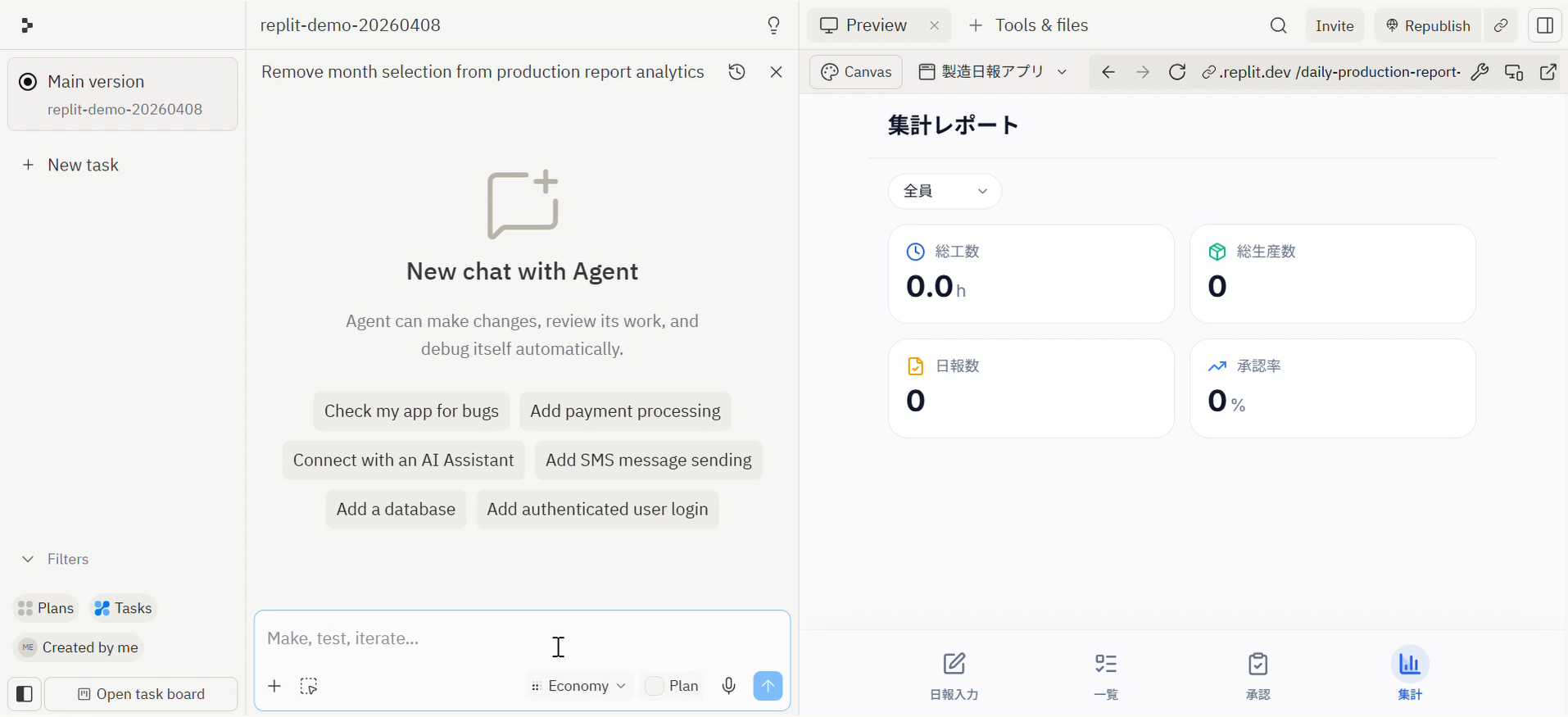
Buildモードの場合
チャット入力欄の「Plan」のチェックが外れています。
2. 計画の確認と修正
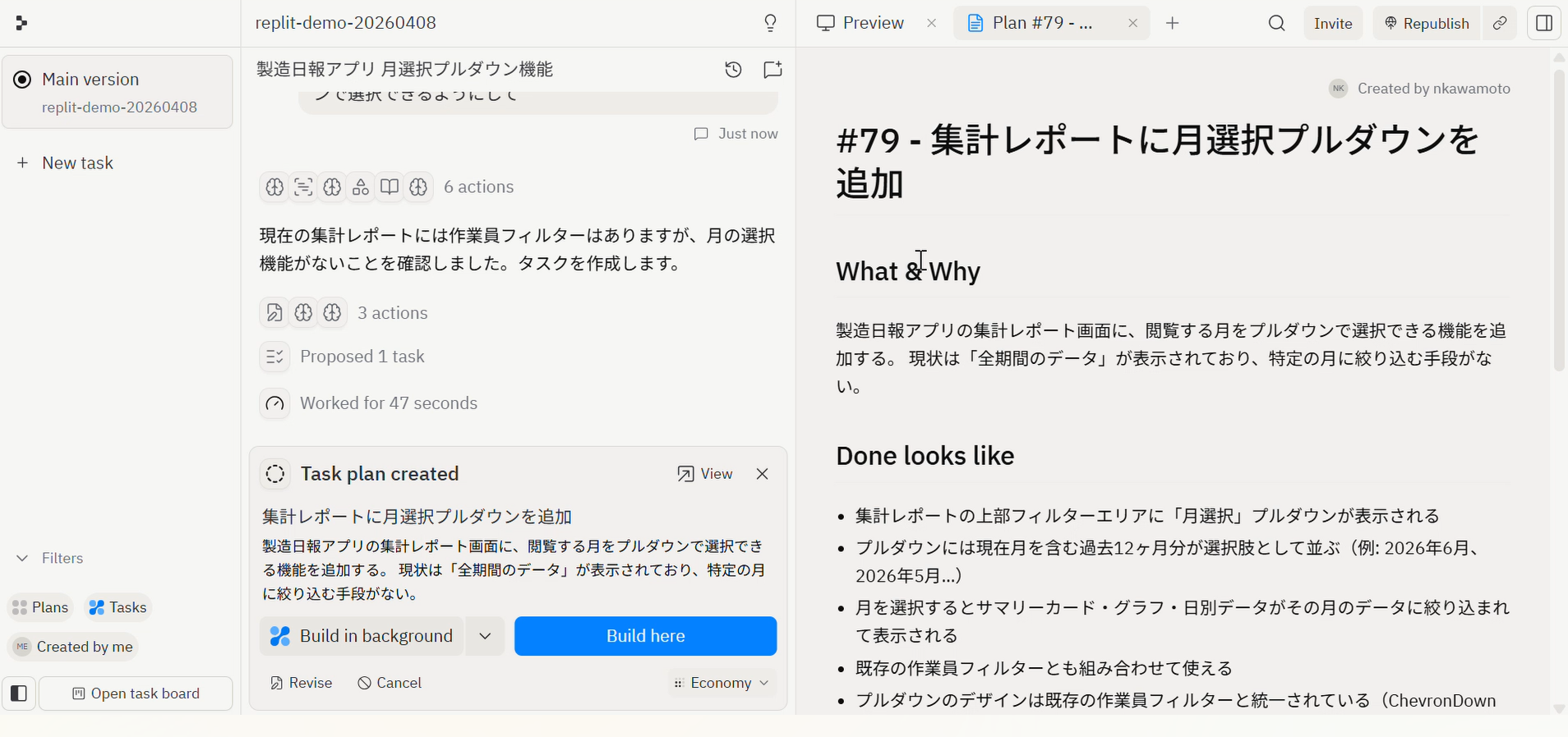
Planモードで指示を出すと、画面右側にAIエージェントが提案する計画リスト(プレビュー)が表示されます。このリストを確認し、修正が必要な箇所があれば、チャット欄からコメントを入力して計画内容を調整します(例:「このファイルは触らないでほしい」「この機能は不要」など)。これにより、意図しないコードの変更を防ぐことができます。
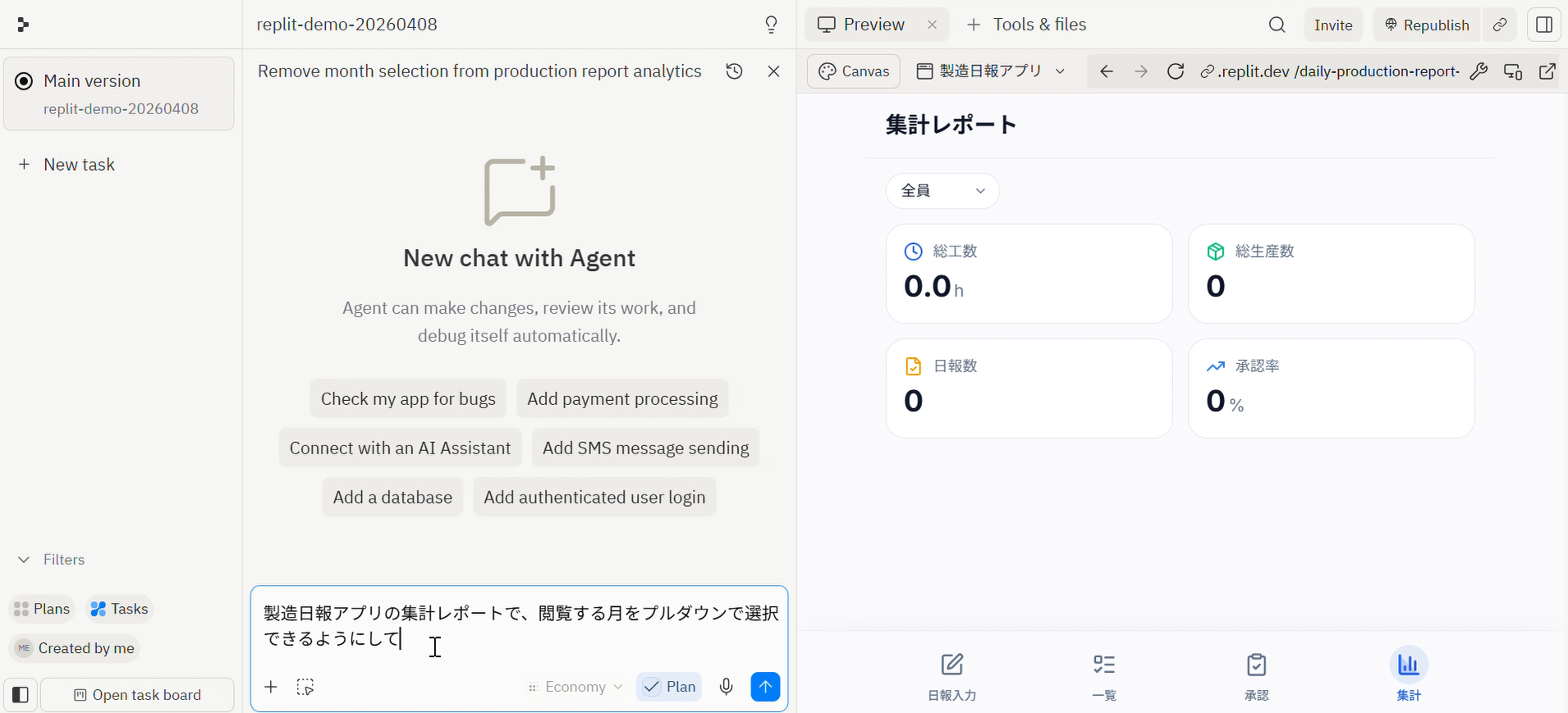
Planモードで指示を出している様子
「製造日報アプリの集計レポートで、閲覧する月をプルダウンで選択できるようにして」と指示を出しています。
作業の計画リストが表示されている様子
指示を送信後、AIエージェントが作業の計画リストを作成してくれました。
「View」ボタンをクリックして、計画リストを表示しています。
3. Buildモードへの移行(実行)
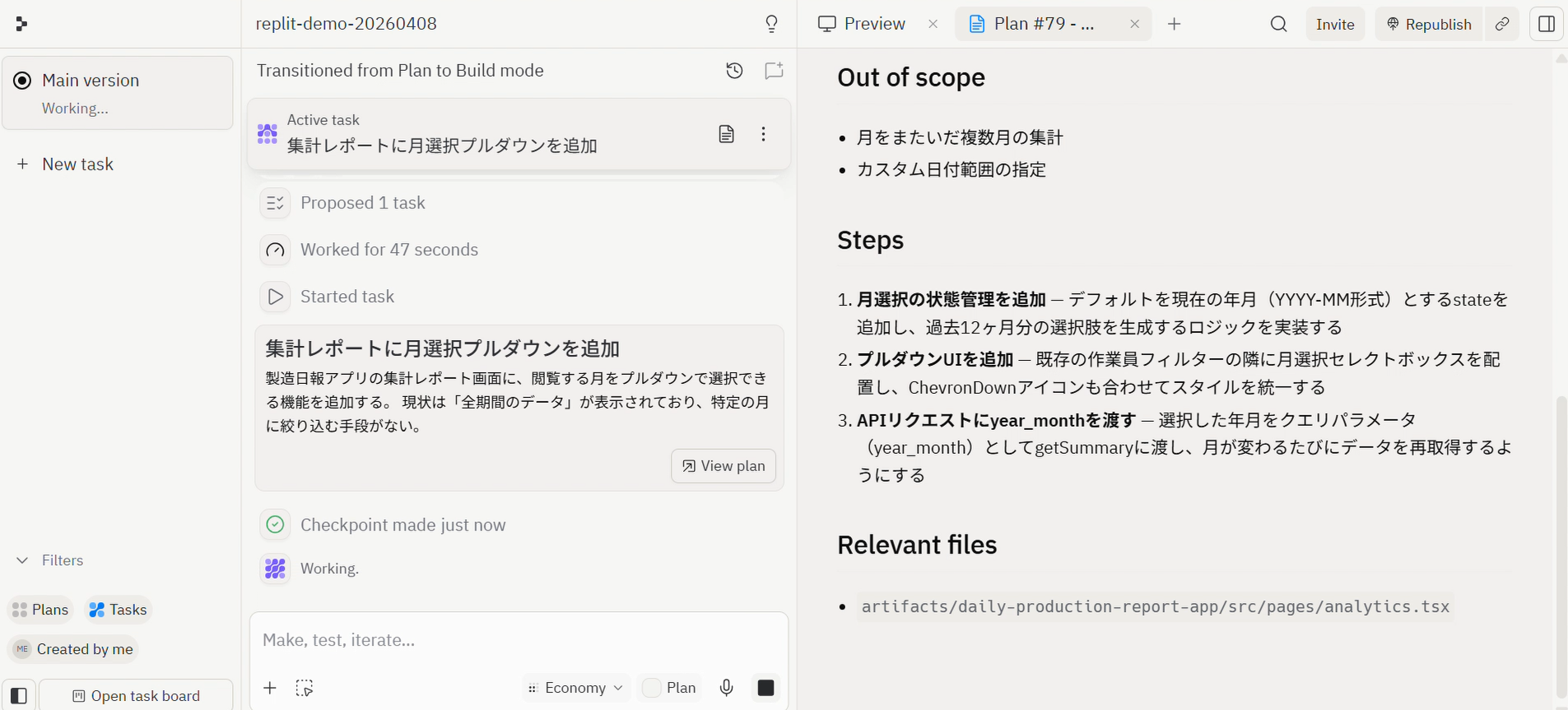
計画内容を確認し、問題がなければ、「Build Here(Build)」ボタンを押します。ボタンを押すとBuildモードへ移行し、合意した計画に沿ってAIエージェントが実際のコード生成・修正作業を開始します。
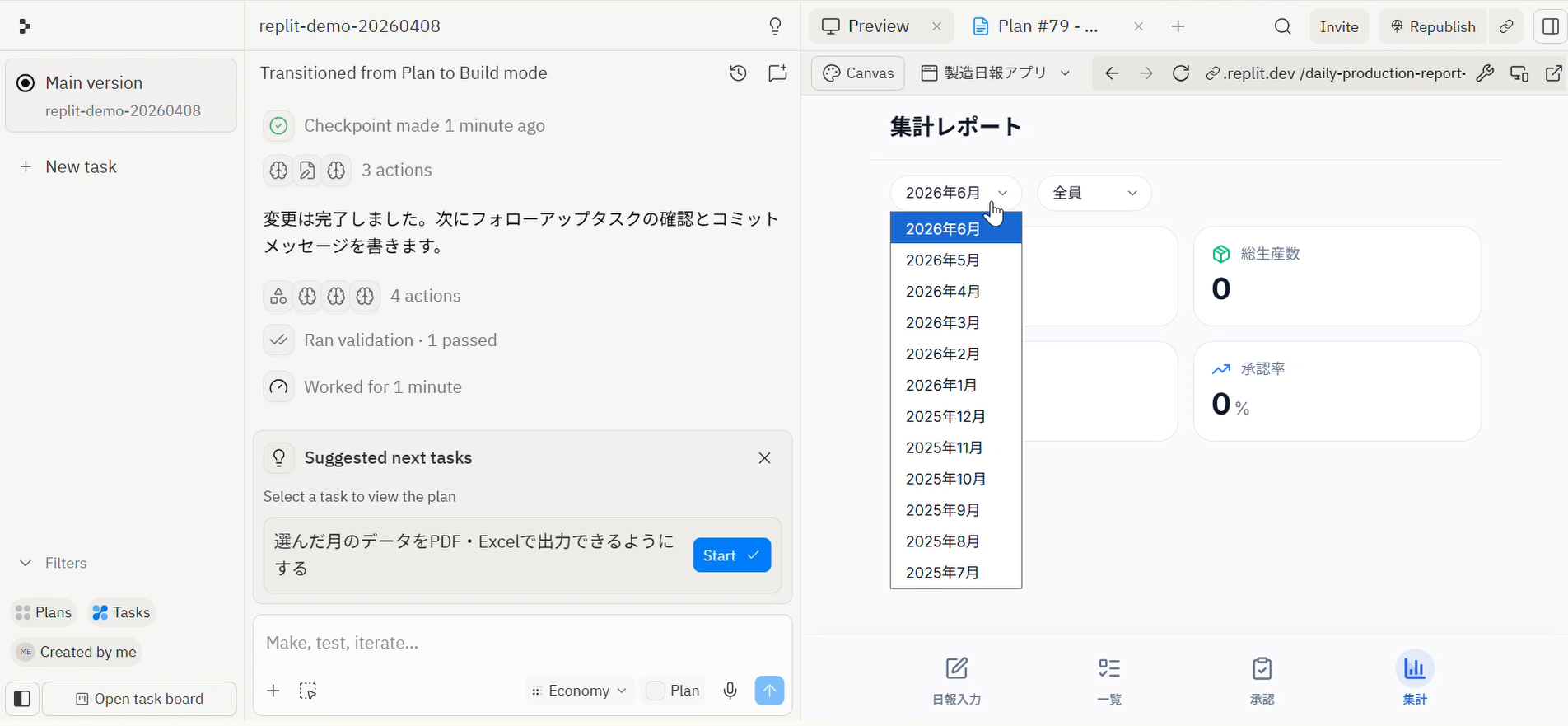
実行が完了すると、自動的にPlanのチェックが外れ、通常のBuildモードに戻ります。
AIエージェントが計画を実行している様子
「Build Here(Build)」ボタンを押した後、AIエージェントが計画を実行しています。
実行を完了した後の様子
AIエージェントによる処理が完了し、修正内容が反映されています。