

マニュアルReplit
2026年07月27日
ロールバックによる履歴からの復元
開発を進めていると、「先ほどの状態の方が良かった」「コードを修正したら動かなくなってしまった」といった場面に遭遇することがあります。Replitには、アプリやコードを過去の状態に戻せる「ロールバック」機能が備わっています。
1. 履歴画面(チェックポイント)の開き方
AIエージェントの作業履歴を確認するには、AIエージェント画面内にある履歴アイコン(時計マーク)をクリックします。
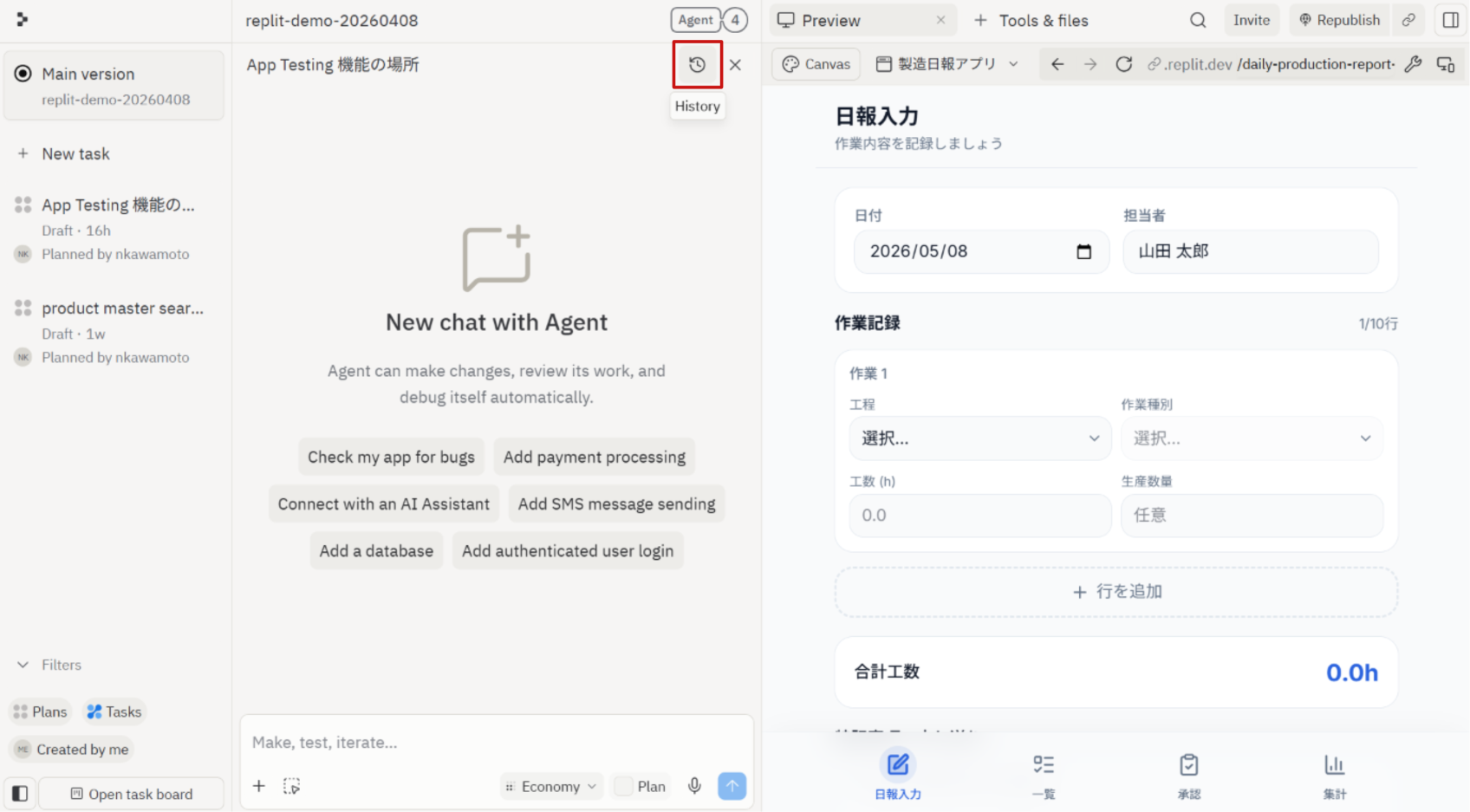
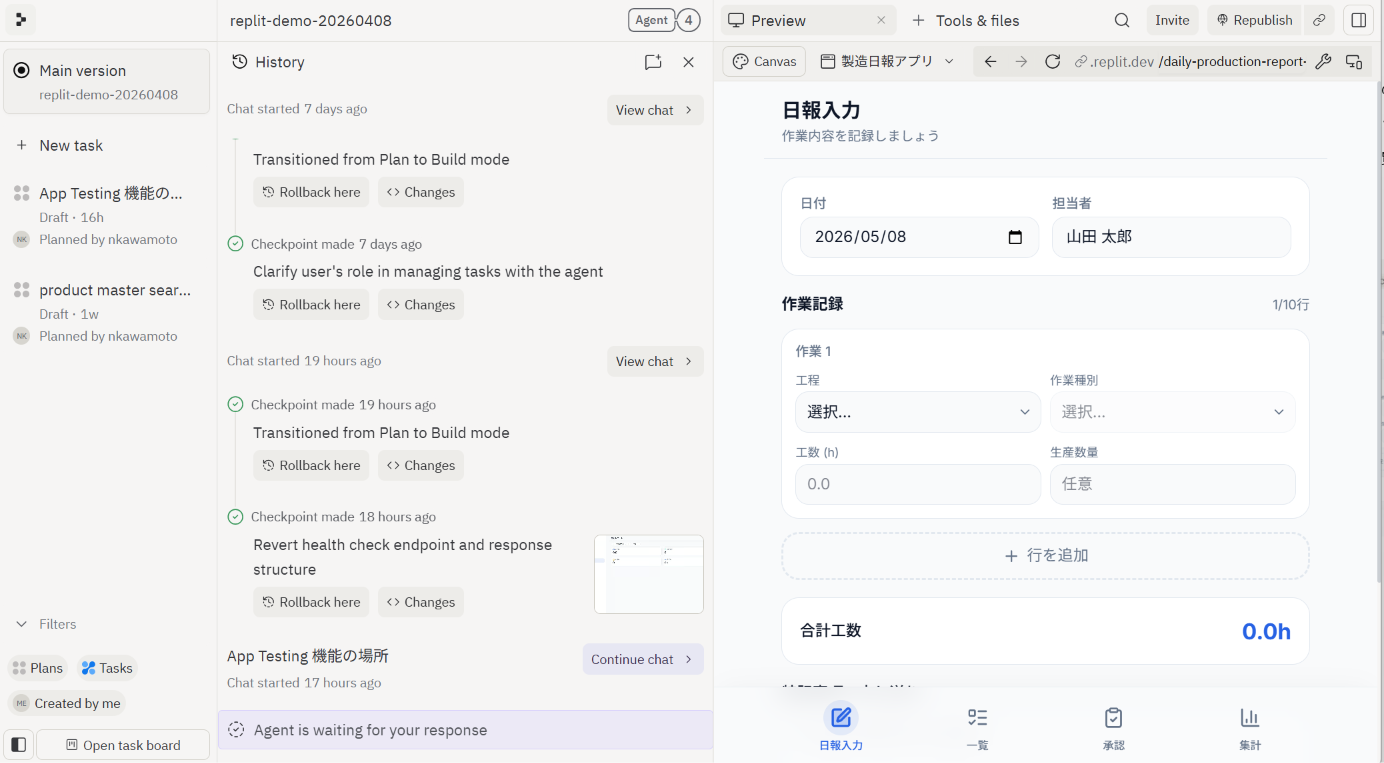
これにより、過去に自動作成されたチェックポイントの一覧画面が開きます。
2. プレビューとロールバック(復元)
履歴画面の一覧から任意のチェックポイントの「View chat」ボタンをクリックすると、その時点のAIエージェントとのチャット履歴を確認できます。
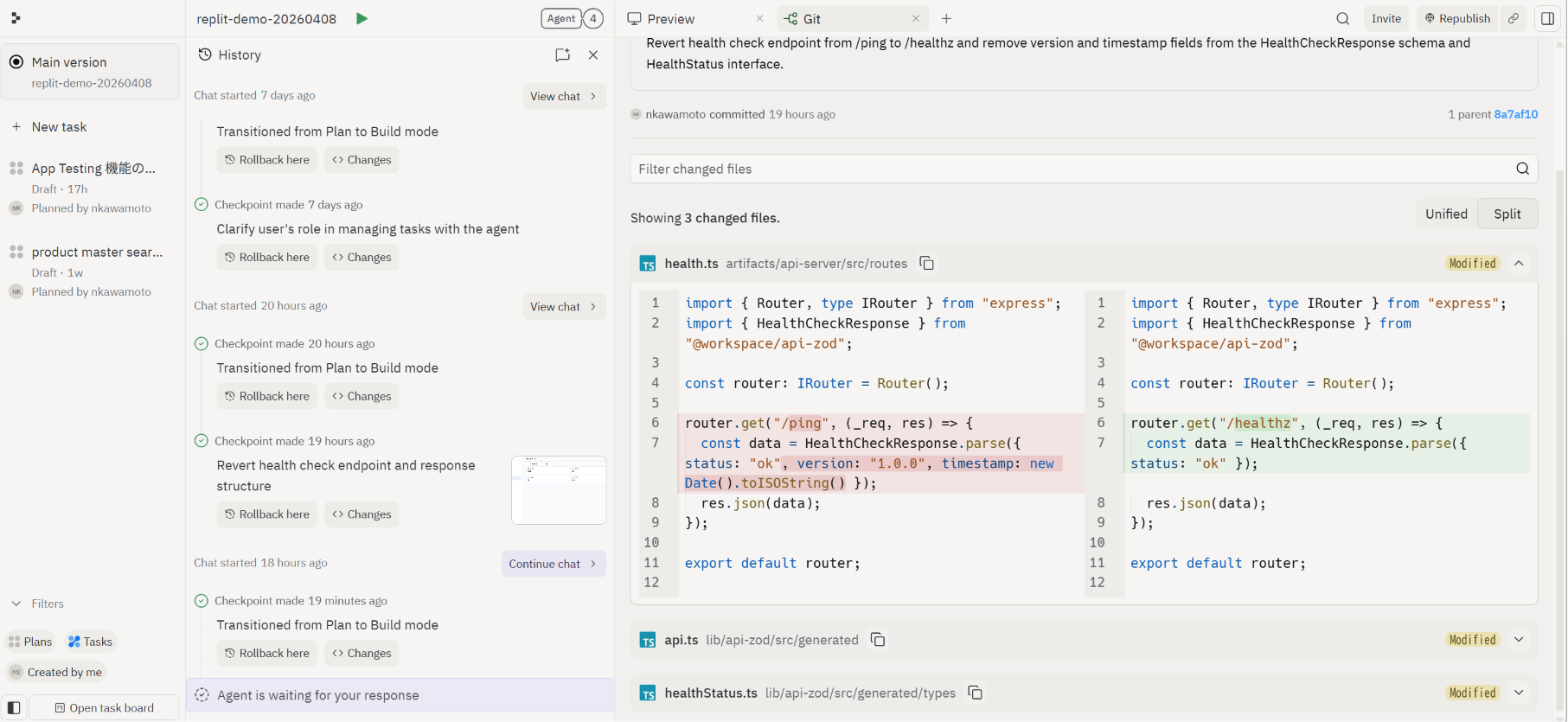
また、「Changes」ボタンをクリックすると、変更箇所を確認できます。
確認後、その状態に戻したい場合は「Rollback Here」ボタンをクリックします。
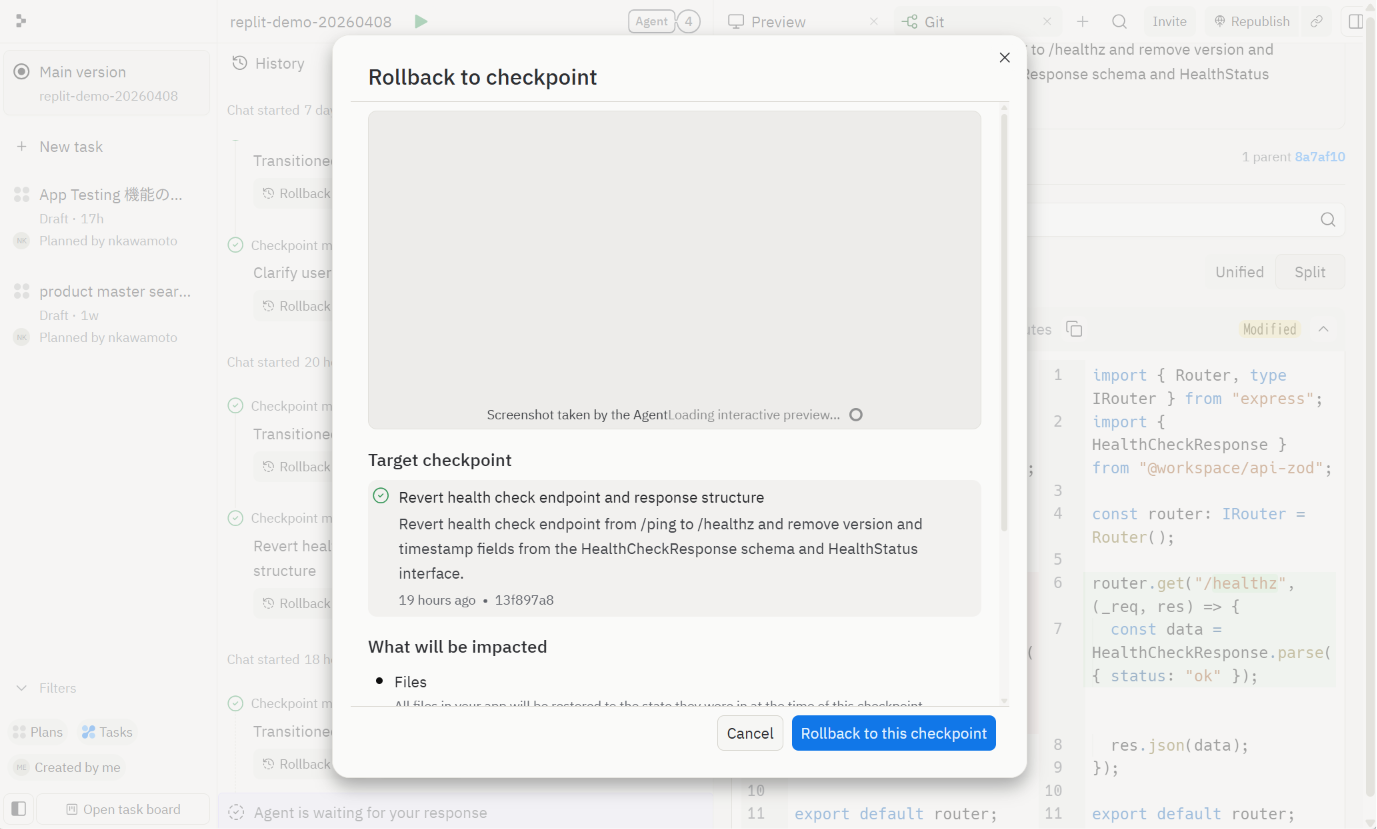
確認のポップアップが表示されます。
「Rollback to this checkpoint」をクリックすると、過去のコードやデザインの状態へ復元(ロールバック)が完了します。
3. ロールバック時の注意点
ロールバックを実行すると、復元した状態がアプリの最新の状態として扱われます。
ただし、ロールバックを繰り返したり、一度ロールバックした後にさらに別の状態へ戻す操作を繰り返したりすると、エラーが発生するなど、正常な動作が保証されない可能性がありますので注意してください。