2024年10月01日
利用目的を明確にしてチェックツールを活用しよう
前回、Salesforce のセキュリティに関する基本的な設定項目の設定内容をチェックするためのツールである「状態チェック」をご紹介しました。今回は Salesforce Optimizer について見ていきたいと思います。
-

著者情報
清水 健太郎
JSOL ソーシャルトランスフォーメーション事業本部 所属
情報処理安全確保支援士
Salesforce認定アプリケーションアーキテクト、11x Salesforce 認定資格
JSOLではSalesforceリスク管理チームのメンバーとして、複数のお客さまのSalesforceセキュリティ対策を支援
Salesforce Optimizer とは?
Salesforce Optimizer(以下「Optimizer」といいます) は「状態チェック」と同様に標準で提供されている(=追加のオプション契約なしで利用できる)ツールで、次のような特徴があります。
システム管理者が設定メニューからワンクリックで実行できる
Salesforce の設定状況や利用状況を分析して改善推奨事項を提示する
スケジュールを設定して定期的に自動実行することができる
Optimizer は Salesforce の設定状況(メタデータ)を評価します。そのため、初めて Optimizer を実行する際には Optimizer がメタデータにアクセスすることに同意する必要があります(Salesforce に保存したレコードやファイルといった業務データにはアクセスしないのでご安心ください)。
Optimizer で評価される内容は約60項目です(Salesforce で利用しているライセンスや機能に応じて多少増減します)。
以下はその一例です。
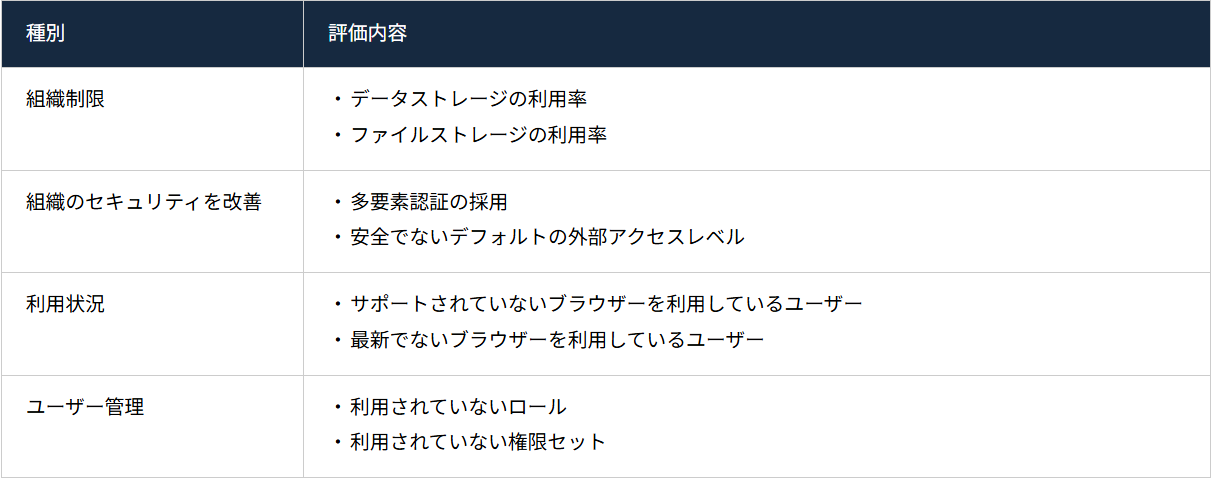
また、標準機能に対する設定内容だけではなく開発した Apex のソースコードについても「ハードコードされた URLがないか?」、「1つのオブジェクトに複数の Apex トリガーが設定されていないか」などのアンチパターンをチェックしてくれます。
「状態チェック」と同様に、Optimizer についてもチェックできる内容が Salesforce の年3回のバージョンアップに伴い追加されることがあります。
Salesforce Optimizer はいつどこの環境で実行する?
では Optimizer はどこの環境で実行するのが良いのでしょうか? 具体的に言うと、本番環境で実行するのが良いかそれとも Sandbox で実行するのが良いかという話です。
筆者は以下のように考えます。
可能であれば本番環境で実行するのが望ましい
ただし、Optimizer の利用目的によっては Sandbox でもOK
Optimizer の評価内容にはストレージの利用率やユーザーの利用状況が含まれます。本番環境をコピーして作成した Sandbox の設定内容は基本的に本番と同一ですが、ストレージの利用率やユーザーの利用状況などについては本番環境と Sandbox とでかなり異なります。そのため Sandbox でこれらの項目を評価してもあまり意味がありません。これが本番環境で実行するのが望ましいと考える理由です。
一方、(後で触れる内容にも関連しますが)Optimizer を特定の目的に限定して利用することにしてストレージの利用率やユーザーの利用状況は「あまり気にする必要がない」もしくは「別の方法で把握する」というのであれば Sandbox で実行するのでも十分に目的を満たすことができるでしょう。
引き続き Optimizer はいつ使うのが良いのかを考えます。
筆者は3つのタイミングをおすすめします。
①Salesforce を使い始める時
②Salesforce の設定に大きく手を加えた時
③年3回のバージョンアップの時 または 毎月1回の定期実行
①Salesforce を使い始める時
Salesforce を使い始める前に改善推奨事項がないかチェックします。
②Salesforce の設定に大きく手を加えた時
Salesforce の設定に大きく手を加えた際、設定ミスや設定漏れをしたり、Salesforce での制限値(上限値)に肉薄したりすることがあります。これをチェックします。前回のチェック結果とも比較しながらチェックすると有効です。
③年3回のバージョンアップの時 または 毎月1回の定期実行
前述のとおりバージョンアップに伴い Optimizer でチェックできる項目が追加されることがあります。新しく追加された項目をチェックします。元からあるチェック内容についても前回のチェック結果と比較して変動がないかを確認すると良いでしょう。
Optimizer は毎月1回自動で実行するように設定することができます。この自動実行機能を利用すると本番環境でストレージやファイルの利用率が制限値を超えてデータを保存できなくなるような障害を未然に防止しやすくなります。逆に Optimizer の評価項目の中に月次で確認したい項目がないのであれば、年3回のバージョンアップのタイミングで実施すれば目的を満たせる場合が多いのではないかと思います。
Salesforce Optimizer の結果にどう対応する?
最後に Optimizer のチェック結果をどう評価してどう対応していくかを考えます。
全項目に対応できるのが理想的ですが、約60個ある項目にもれなく対応するのは人手や時間を考えるとなかなか容易なことではありません。今回は「Salesforce をもっとセキュアに」がテーマなのでその観点に絞りたいと思います。
セキュリティの観点で見たときに、筆者は最低限以下の項目は確認するようにおすすめしています。
・種別が「組織のセキュリティを改善」の項目(5項目前後)
・「重要な権限の割り当て」
「最小権限の原則」に照らして本来不要な権限を付与していないか、社外のユーザーに対して公開してはいけないデータを誤って公開する設定になっていないか、などを確認することができます。項目数も6個程度ですので負担感もそれほどなくてすむかと思います。
まとめ
今回は Salesforce Optimizer についてご紹介しました。
Optimizer は Salesforce の設定状況を分析して改善推奨事項をチェックするためのツール
システム管理者がワンクリックで実行でき、定期的に自動実行することもできる
Optimizer を使うタイミングは、①Salesforce を使い始める時、②Salesforce の設定に大きく手を加えた時、③年3回のバージョンアップの時 または 毎月1回の定期実行 がおすすめ
セキュリティの観点では、種別が「組織のセキュリティを改善」の項目と「重要な権限の割り当て」は最低限確認するのがおすすめ
次回は ゲストユーザーアクセスレポート をご紹介します。