2026年09月14日
ローコードで業務自動化を実現する
「フロー」機能のすすめ
本記事では、Salesforce標準機能の中でも特に汎用性が高い「フロー」についてご紹介いたします。
ローコードで業務自動化を実現したいSalesforce導入プロジェクトの担当者や、Salesforceを活用し業務を効率化したい情報システム部門・業務部門の方向けに、フローの利便性やユースケースをご理解いただければと思います。
フローとは
フローとは、プログラミングを使わずに業務プロセスを自動化できる機能です。
名前の通り、フローチャート形式の直感的な画面で、データの取得・条件分岐・レコード更新・メール通知などの処理をローコードで作成できます。
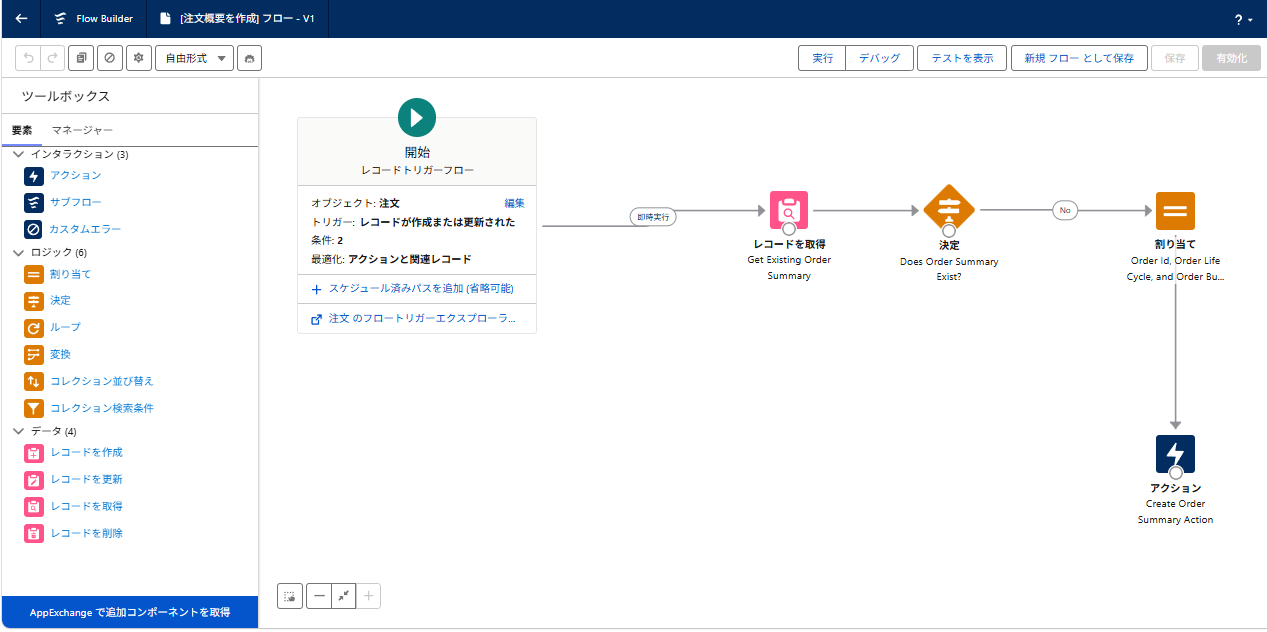
フローは実務上よく利用される代表的なものとして以下の5種類に分類されますが、今回は基本となる上の3種について詳しくご紹介します。
1.画面フロー
2.レコードトリガーフロー
3.スケジュールトリガーフロー
(4.自動起動フロー)
(5.プラットフォームイベントトリガーフロー)
1. 画面フロー
■概要
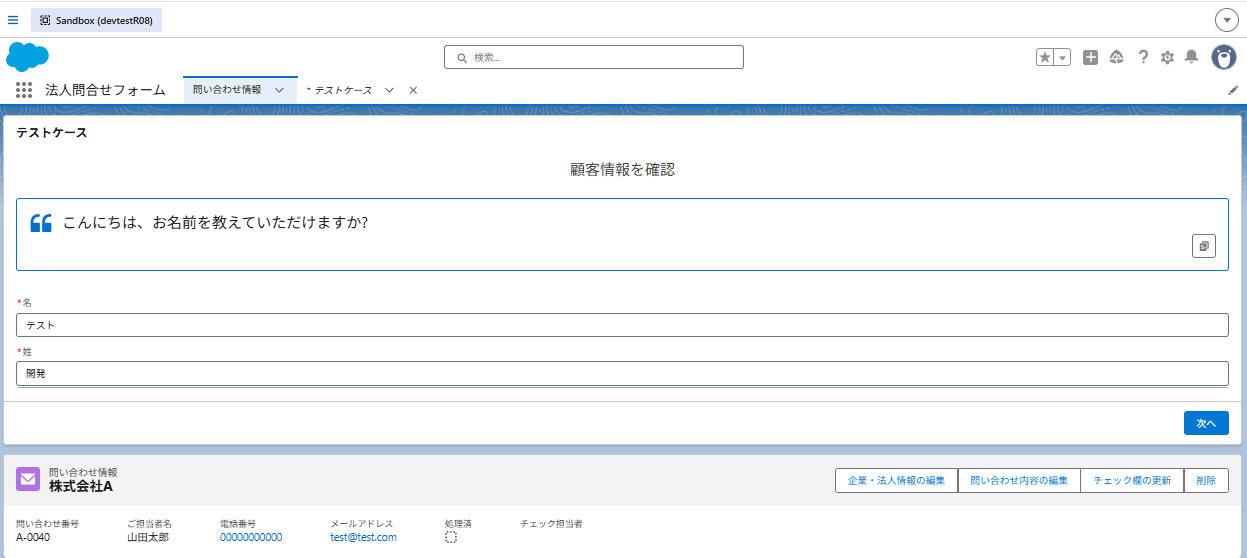
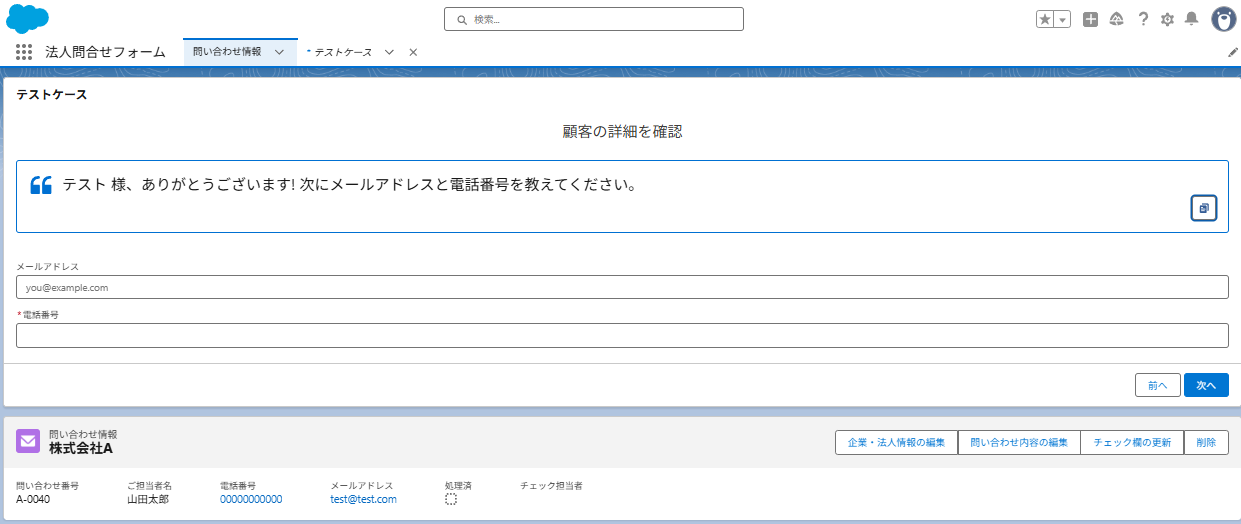
ユーザー向けの入力画面を作成するフローで、ウィザード形式(ステップバイステップで案内するUI)のアプリケーションを簡単に作成することができます。
■機能の特徴
・ユーザーフレンドリーな画面を作成可能
通常のレコード作成画面では、1画面で全ての情報を入力する形式となっており、項目数が多い場合にレイアウトが煩雑になり、ユーザーの入力ミスなどを誘発してしまいます。
画面フローでは、複数画面に跨いで順序立てた画面構成を実現でき、画面毎の見やすさはもちろんのこと、ユーザーの入力ミス防止にも役立ちます。
(例えば以下のように、ユーザーに対し必要な情報を対話形式で入力してもらうことが可能です。)
・適切な粒度で設計した場合の保守性の高さ
画面フローは上のイメージの通り、既存のレコードページやアプリケーションページに配置可能で、使わなくなった場合はページから簡単に削除可能です。
後述の通り複雑な画面設計のケースには向いていないため、シンプルな画面構成やUIで要件を満たせる場合には、他画面で再利用可能で保守性が高い仕様となっています。
■留意点
・UIの自由度に限界がある
入力フォームは簡単に作成可能ですが、高度な画面制御を伴うケースや独自デザインの適用は実現が難しくなります。
・権限設計が複雑になる
画面フローからアクセスするオブジェクトや項目は権限の影響を受けるため、フロー自体の権限だけでなく、操作するオブジェクトや項目権限も合わせて設計することは注意が必要です。
2. レコードトリガーフロー
■概要
Salesforceのレコードが作成・更新・削除されたことをきっかけに自動実行されるフローです。
■機能の特徴
・複数オブジェクト間のレコード作成・更新・削除が同時に実行可能
通常は1オブジェクトずつレコードの保存操作が必要になりますが、フローを活用することで一括保存が可能となり、ユーザーの手間の削減と入力ミス防止を実現できます。
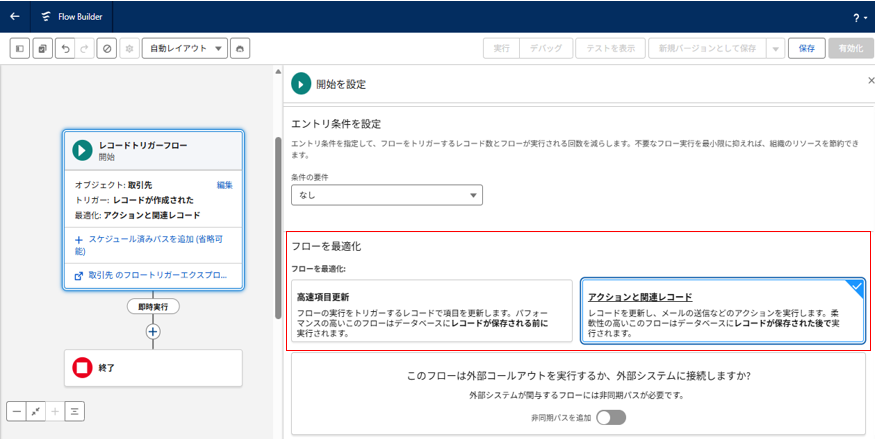
・利用ケースによって、起動タイミングをレコードの保存前/後で選択可能。
フロー起動によって実行するアクションの実行タイミングを、レコードの保存前後で選択することができます。例えば、ユースケースに応じて以下のような使い分けが可能です。
保存前(Before Save):ユーザーの入力値修正、項目の自動計算など
保存後(After Save):担当者へのメール送信、関連レコード作成など
※Before Save/After Saveの両方を1つのフローで使用することは不可のため、合わせて活用したい場合はフローを分けて作成する必要がある点はご注意下さい。
※フローの設定メニューでは「フローを最適化」から選択でき、それぞれ以下に当てはまります。
Before Save:高速項目更新
After Save:アクションと関連レコード
■留意点
・実行順序が複雑になりやすい
機能追加を繰り返すことで、複数のフローが同時に動く場合、実行順序によっては処理内容に影響を与える可能性があります。
上記事象を防ぐために、従来はなるべく1オブジェクトにつき1フローの利用に留めるか、サブフロー(他のフローから呼び出して利用可能な共通処理用のフロー)を利用することが推奨されてきました。一方最近ではFlow Trigger Explorerの機能が充実し、フローの実行順序を指定することも可能になっています。
いずれのアプローチであっても、フローを作成する前にオブジェクト毎の処理内容を整理し、実行順序を設計することが重要になります。
3. スケジュールトリガーフロー
■概要
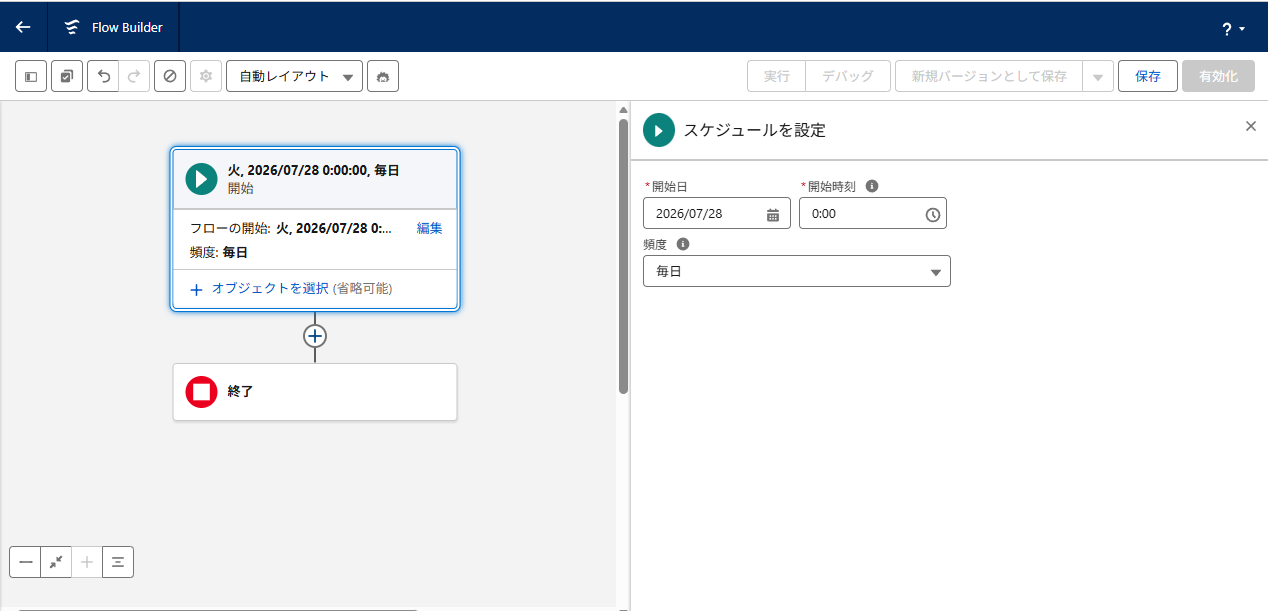
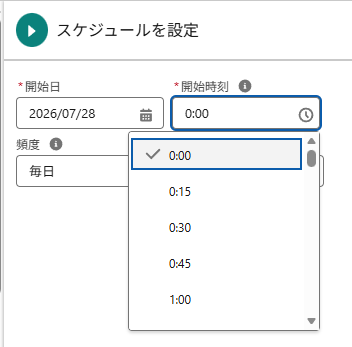
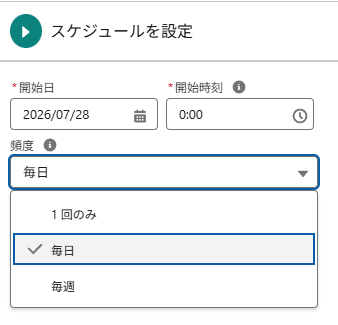
指定日時や定期スケジュールで起動する、バッチ処理に近い動き方が可能なフローです。(時刻は15分毎、頻度は1度のみ/毎日/毎週から選択可能です)
■機能の特徴
・定例業務の抜け漏れ防止や自動化が可能
月次、日次で決まったタイミングに必要な業務がある場合、メール通知を用いて担当者にリマインドすることで作業漏れを防ぐ効果や、必要なアクションをレクチャーして教育コストを削減する効果が見込めます。
業務の内容がSalesforceで完結する場合は、業務自体も自動化され、人のコスト削減に大きく役立ちます。
■留意点
・即時実行ができない
実行タイミングが決まっているため、即時実行したいケースには向いていない仕様となっています。
(一時的にフローの実行タイミングを直近の時間に編集するなどの対応が必要となり、手間がかかってしまいます。)
・大量データ処理で性能問題が発生しやすい
例えば1オブジェクトの全データから更新対象データをチェックするなど、運用の中で次第にフローが扱うデータ量が増えるユースケースの場合、データが増えすぎることで実行時間の増加やパフォーマンスの低下を招く可能性があります。
フローの活用におすすめのユースケース
最後に、フローの活用に向いているユースケースを何点か挙げていきます。
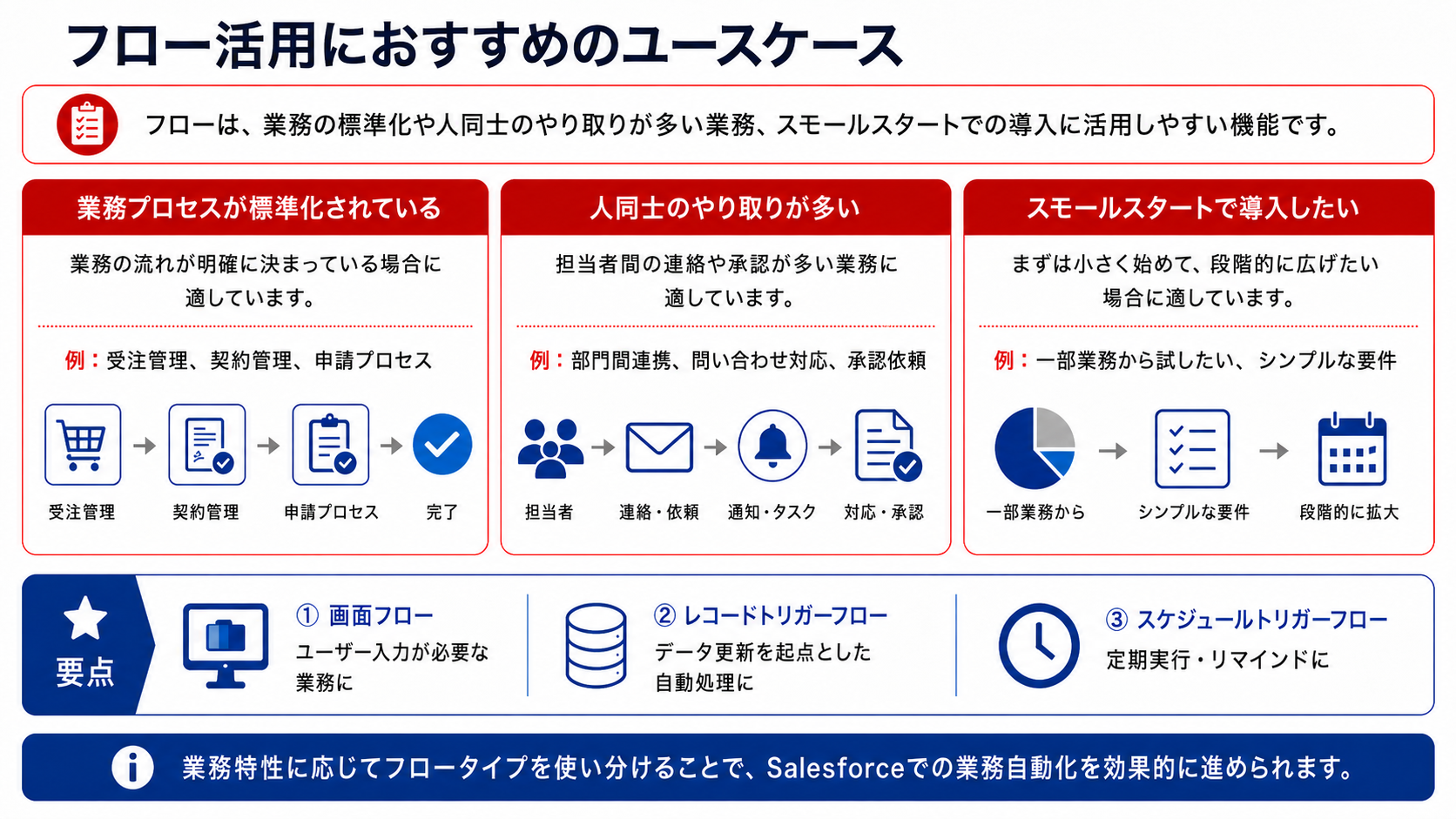
■業務プロセスが標準化されている
受注管理や契約管理など、業務フローが明確に決まっている場合、フローの機能に落とし込み、自動化しやすくなります。
■自社内やエンドユーザーなど、人同士のやり取りが多い
自社内の部門間連携が多く発生する業務や、エンドユーザーの問合せ対応など、人同士のやり取りが多く発生する場合、連絡するコストの削減や抜け漏れ防止に非常に役立ちます。
■スモールスタートでSalesforceを導入したい
シンプルな要件であることが前提にはなりますが、フロー機能の活用によって、コーディングを使用する場合より比較的開発コストと期間を抑え、スピード感を持ってSalesforceを導入することが可能です。
まとめ
フローは、Salesforceを導入する企業にとっても、Salesforce導入案件を担当する担当者にとっても、非常に利便性の高い機能です。
私自身も開発担当案件でフローを活用することが多く、短期間で「機能活用」⇒「フィードバック」⇒「改善・リリース」のサイクルを回しやすいため、より良いプロセスで業務効率化が実現できたと感じています。
これからSalesforceの導入を検討されている企業や開発担当者の方は、是非本記事を参考にして頂ければと思います。
なお、本記事の内容は2026年7月時点の公開情報をもとにしています。
参照URL
● フロー作成の最初のステップ!フローの種類を学ぶ|Sales Cloud|Salesforce サクセスナビ
https://successjp.salesforce.com/article/NAI-000501